
Archivo
TeamViewer: maneja tu PC remotamente

¿quieres acceder y controlar a tú PC de casa desde el trabajo?
¿quieres acceder y controlar tu PC desde tu móvil?
TeamViewer es una aplicación que te permite hacer exactamente esto, trasladar y controlar tu escritorio desde cualquier otro PC, o incluso desde tu móvil. Y todo esto sin preocuparse por tener que configurar Firewalls, direcciones IP, NAT… la conexión la realiza directamente la aplicación.
Además del control remoto, Teamviewer permite transmitir directamente archivos desde el PC local al remoto.
TeamViewer es una aplicación multiplataforma, hay una versión para:
- Windows,
- Mac OS X
- y para GNU/Linux,
Además, se puede acceder directamente desde cualquier navegador web.
Con estas aplicaciones podremos controlar cualquier PC desde cualquier otro. Además, podemos conectarnos desde nuestro móvil para controlar nuestros PCs, hay una versión de TeamViewer para:
- iOS
- Android
La aplicación es gratuita para su uso no comercial.
¿cómo funciona?
Simplemente hay que instalar la aplicación en el PC a controlar, y en el PC (o móvil) que lo va a controlar. La aplicación genera un código a través del cual se realizará el emparejamiento. Lo más cómodo es crearse un usuario, donde se irán almacenando las conexiones con todos nuestros equipos.
Para poder realizar la conexión hay que tener la aplicación abierta en el PC remoto.
¿es seguro?
La comunicación está encriptada en todo momento. Y cuentan con varias certificaciones en este aspecto.
¿por qué TeamViewer?
Aplicaciones para controlar remotamente PCs hay bastantes, la ventaja de TeamViewer es su simplicidad, y la opción de hacerlo desde el móvil en cualquier momento y lugar. Si simplemente queréis utilizar vuestro móvil como ratón, RemoteDroid o Gmote para Android, así como Touch Mouse para iOS, son mejores opciones.
Doodle, sencillas encuestas online
 Doodle es una herramienta gratuita que permite hacer sencillas encuestas para la toma de decisiones. Doodle es una de esas herramientas que, de puro sencillas, son brillantes (como Etherpad ó Dropbox).
Es la mejor forma de planificar reuniones o audioconferencias en el trabajo, se ofrecen varias opciones, se envía a todos los participantes, y se elige la opción más votada.
En Doodle se pueden hacer 2 tipos de encuestas:
- Programar un evento: tras seleccionar los posibles días, se eligen los rangos de horarios para cada uno de los días.
- Hacer una selección: en este caso simplemente hay que poner cada una de las opciones (preguntas tipo «¿donde comemos hoy? -Restaurante1 -Restaurante2…»).
No hace falta crearse usuario ni para crear la encuesta ni para responderla, si bien puedes hacerlo, de ese modo mantendrás un control sobre todas tus encuestas, y podrás conectarlo con los siguientes calendarios:
- Google Calendar
- Microsoft Outlook
- Lotus Notes
- iCal, Live, Yahoo!
Para compartir la encuesta con quien se quiera que participe basta con enviar la URL de la encuesta.
Además de la versión web, existe tanto aplicación para iPhone como para Android.
Y, sí queréis más personalización y opciones, hay varias versiones premium:»Solo»,»Business» y «Enterprise», donde tenéis mucho más control que sobre la versión gratuita.
App recomendada: RemoteDroid
Aunque existen otras aplicaciones para usos más específicos a la hora de usar el teléfono como control remoto (véase Android VLC Remote, para el VLC o XBMC Remote, para XBMC), me he encontrado con RemoteDroid, una app bastante útil para usar la pantalla táctil de tu teléfono Android como ratón y teclado. Basta con tener el teléfono conectado a la wifi de casa.
El funcionamiento de la applicación es muy sencillo:
- Te bajas un fichero jar de su sitio web (http://www.remotedroid.net/), que actúa como servidor (para ejecutarlo basta con hacer doble clic o usar el comando java -jar RemoteDroidServer.jar)
- Instalar la app desde market de Android (https://market.android.com/details?id=com.joshsera)
- Introducir la IP local de tu ordenador (el propio jar cuando lo ejecutas te la dice)
¡Y ya está! Ya tenemos ratón y teclado a distancia.
Aquí os dejo un vídeo de cómo se usa:
Muy útil tanto para usarlo tanto en casa (normalmente tienes cerca de ti el teléfono, sin embargo el mando a distancia nunca sabes donde está XD) como en el trabajo, para, por ejemplo, pasar las diapositivas de una presentación. Existe una versión gratuita y otra de pago con alguna funcionalidad más.
Tu disco duro online: Dropbox

Dropbox es una magnifica herramienta multiplataforma que permite guardar, y mantener sincronizados, archivos en la nube para acceder a ellos desde diferentes dispositivos. De esta forma puedes trabajar con tus documentos de manera local, manteniendolos sincronizados al cambiar de dispositivo.
Dropbox proporciona una aplicaciones para Windows, GNU/Linux, y Mac OS, que permiten realizar de forma transparente para el usuario la sincronización de los archivos como si estuviésemos haciéndolo en nuestro disco duro. Además, dispone de un interfaz Web para acceder a nuestros archivos.
Pero no queda ahí, el acceso ubicuo a nuestros archivos hoy en día resulta crucial para muchos de nosotros, para ello Dropbox nos proporciona una aplicaciones para iPhone, iPad, Android y Blackberry.

Y aún más, otras aplicaciones como GoodReader o Documents To Go también pueden acceder a Dropbox.
Una vez te has creado una cuenta, tienes 3 tipos de carpetas:
- Carpeta pública: cualquier archivo que se almacene en esta carpeta tiene su propio enlace y lo puedes compartir con otros (sin necesidad de que sean usuarios de Dropbox).
- Carpeta fotos: para compartir galerías de fotos, estas fotos se presentan como una galería. Desde esta carpeta se comparten siempre las galerías completas, para compartir una sola foto, deberéis crear una galería de una foto (al compartir fotos en Facebook, por ejemplo, éstas pierden mucha calidad, no a través de Dropbox).
- Carpetas normales:
- Por defecto son privadas, sólo vuestro usuario tendrá acceso a ellas.
- Se pueden compartir invitando a otros usuarios de Dropbox.
Tipos de cuentas:
- Basic: 2GB, gratuita, puedes ampliarla hasta 8GB (invitando a otros usuarios, por ejemplo). El versionado de documentos sólo almacena los 30 últimos días, cualquier cambio anterior no puede restaurarse.
- Pro50: 50GB, 9,99$/mes. No limita a 30 días el versionado de los archivos.
- Pro100: 100GB, 19,99$/mes.
Dropbox es una excelente herramienta, tanto para el uso personal (compartir las fotos de la última boda a la que fuisteis sin que pierdan calidad, compartir vídeos…), como para el profesional, pudiéndose utilizar para tener un repositorio común. Varios de los principales CMSs actuales cuentan con un plugin para conectarse a Dropbox (Joomla!, WordPress, Drupal).
Otras opciones: FolderShare, Box.net, Mozy o Wuala. Para mi la más completa es Dropbox.
Estáis tardando en crearos una cuenta, basta con seguir este enlace (desde este enlace, cuando completéis el proceso, ampliaréis la capacidad de mi usuario 😉 )
Etherpad: sencilla edición colaborativa y en tiempo real
 EtherPad es una sencilla aplicación web que permite editar el mismo documento (Pad) de manera simultánea por varias personas en tiempo real.
Su gran baza es la sencillez de uso, hasta el punto de que en su versión básica no hace falta ni tener usuario para utilizarla.
¿que características tiene EtherPad?
- Marca quien ha escrito qué.
- Permite ir guardando versiones del Pad.
- Ofrece un chat integrado.
- Puedes volver a ver cronológicamente toda la edición del Pad.
- Puedes descargar el resultado final como HTML, texto plano, Word, o PDF.
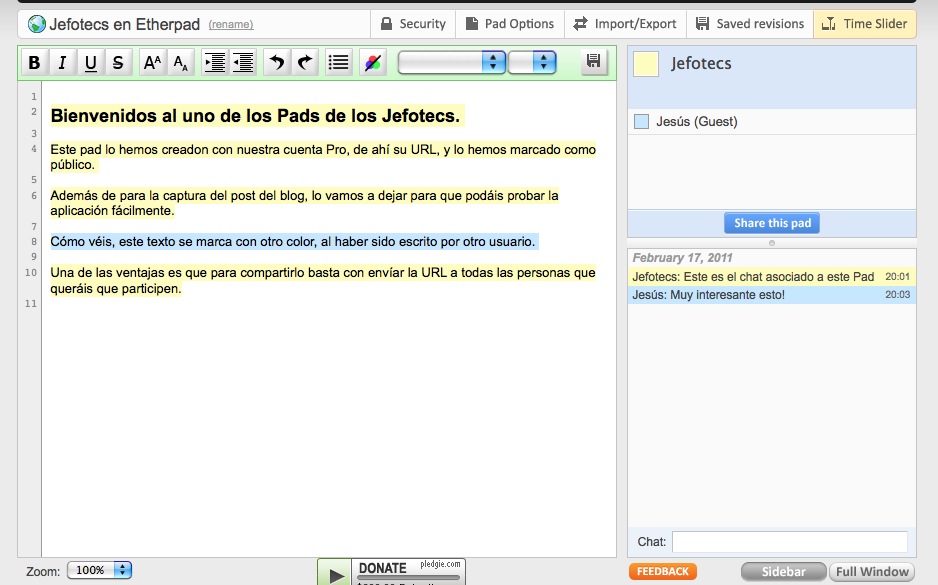
Cuenta con una versión básica para crear Pads públicos instantáneamente y otra «Pro», en la que se puede definir el nivel de acceso, generar estos documentos a partir de la URL que desees (por ejemplo: http://jefotecs.ietherpad.com), así como tener un sencillo escritorio donde puedes gestionar todos tus Pads.
A día de hoy tanto las cuentas Pro, como un número ilimitado de usuarios simultáneos son gratis.
Podéis acceder al Pad de la captura a través del siguiente este link, os recomiendo que lo probéis:
http://jefotecs.ietherpad.com/1
Si bien hay muchas herramientas mucho más completas, me parece una interesante herramienta para utilizar como complemento en bastantes de nuestras tareas diarias con otras personas.
Como crear tu aplicación Android a partir de tu RSS – Feed.nu
¡Y sin programar una sola línea de código! Con Feed.nu.
 Podréis crear una aplicación como ésta con total facilidad.
Si bien aún están en Beta, el resultado está bastante conseguido. Además responden rápido ante los posibles bugs (creando la aplicación para las noticias de mi departamento, se produjo un error que resolvieron antes de que yo siquiera viese el e-mail que me enviaron notificándomelo).
Pasos a seguir:
1) Registrate en Feed.nu.
1.1) Nombre de usuario.
1.2) E-mail: donde recibirás tu contraseña
2) Logueate con tu usuario en Feed.nu.
3) Una vez con usuario podrés registrar vuestro primer sitio
3.1) Dominio del sitio («dominio».feed.nu).
3.2) Título del sitio.
3.3) Privacidad.
3) Configura el feed a partir de tu RSS:
3.1) Feed Settings
3.2) Add new feed or Blog (aquí va tu RSS)

4) Ajusta la visualización de la aplicación (dentro de «Android» en el menú):
4.1) Languaje: los textos que quieres que se utilicen en tu aplicación.
4.2) Apperance: puedes subir tus propias imágenes para cabeceras, icono de la aplicación, logotipos en el listado de entradas…
5) Genera tu aplicación
5.1) Tras hacer click en «Android», presionar «Generate apk»
Ahí mismo tendrás un enlace a tu aplicación. Pero tienes siempre la ultima versión de tu aplicación en: «nombreDeUsuario.wordpress.com».
Por ejemplo: jesusrodriguezm.feed.nu
Hay más opciones para usuarios más avanzados, como es la opción de introducir algún CSS, o de configurar tu adSense.
Finalmente, si lo deseas puedes subir tu aplicación al Android Market, para ello tendrás que registrarte como desarrollador, y preparar los textos e imágenes para la visualización de tu aplicación en el Market.
Si bien a mi no me gusta esta opción para obtener información, considero que todo lo que no sea un buen lector de RSS, o Twitter, no es productivo (éste es mi método para filtrar información), sin embargo cada uno tenemos nuestros gustos.
Como pasar tu RSS a Twitter: Twitterfeed
Cada lector somos un mundo, tenemos nuestras costumbres, nuestras manías, nuestra forma de acceder a la información. En esta entrada os expliqué mi «sistema» para acceder a los contenidos online.
Por esto me parece importante ofrecer la mayor variedad posible de opciones para seguir los contenidos que vas generando.
¿qué es el RSS?
Es un archivo en XML que se va actualizando conforme se van añadiendo contenidos y que sigue un estructura concreta por lo que puede ser interpretado por otros programas. Originalmente está pensado para ser utilizado desde un lector de RSS.
En general todos los CMSs automáticamente generan un RSS a partir de los contenidos que se van generando en ellos (no conozco ninguno que no lo haga, este Blog está basado alojado en WordPress, y éste el RSS de sus entradas).
¿cómo pasar el RSS de mi blog a una cuenta de Twitter?
A través de Twitterfeed.com.
Es una sencilla y gratuita aplicación web en la que, una vez te registres, te permite definir diferentes servicios para publicar el feed RSS que quieras en tu cuenta de Twitter.
Simplemente hay que crear un nuevo Feed, e introducir la dirección del RSS que quieres compartir:
 En las opciones avanzadas dispones de varios opciones interesantes:
- Frecuencia de comprobación
- Número máximo de entradas a insertar en cada comprobación
- Contenido de la publicación
- Título
- Título + inicio del artículo
- Servicio para acortar la URL
- Texto precediendo al contenido de la publicación
- Texto sucediendo al contenido de la publicación
- Filtrado por palabras clave
 El siguiente paso es seleccionar donde se quiere publicar, Twitter en este caso, y permitir el acceso a la aplicación a nuestra cuenta. Listo, ya tienes tus entradas enlazadas desde Twitter.
En una futura entrada os explicaré como generar fácilmente una aplicación para Android a partir de vuestro RSS (como ésta).
Como ver tus vídeos en tu iPhone, iPod o iPad
Puedes hacerlo a través del Itunes, teniendo el archivo en el dispositivo a través de un reproductor de vídeo (como es VLC), o por streaming (Air Video).
Cuando adquieres un producto de Apple debes saber que vas a tener que «pasar por el aro» con ciertas cosas, en general no suponen ningún problema, pero de primeras te chirrían un poco. Una de las primeras preguntas que te harás es: ¿cómo veo mis vídeos aquí?
Tienes varías opciones, 2 de ellas muy válidas (y complementarias).
iTunes
Es la opción por defecto, y la peor de las 3.
Para pasar tus vídeos a través del iTunes (como harías con tu música), seguramente tendrás que recodificar los vídeos, pasándolos al formato que utiliza el iTunes. Este proceso es lentísimo, así que ni entro en más consideraciones.
Reproductores
Si te instalas algún reproductor, como el VLC (gratuito), podrás visualizar directamente tus vídeos sin ninguna conversión. Pasos a seguir:
- Instaladas la aplicación «VLC Media Player»
- En la sección de Aplicaciones en el iTunes, bajas hasta «Compartir Archivos»
- Seleccionas VLC, y añades ahí los vídeos.
Es la mejor opción si sabes de antemano cuando vas a ver tus vídeos (por ej, en el trayecto de autobús). Su inconveniente es el uso de memoria del terminal.
Streaming
Puedes ver por streaming los vídeos que tienes en tu ordenador a través de la aplicación «Air Video«. Estos son los pasos a seguir:
- Instalas la aplicación en tu iPhone, iPod o iPad
- Instalas la aplicación en tu ordenador, existe versión para Mac y para Windows (seguramente tendrás que configurar el puerto 45631 para permitir el acceso TCP en tu router a tu ordenador si quieres acceder desde fuera de tu red)
- Seleccionas en la aplicación que carpetas quieres tener accesibles remotamente.
Air Video realiza la conversión automáticamente mientras lo vas viendo. Podrás acceder tanto desde la propia Wi-Fi de casa, como desde el exterior, con una calidad bastante decente, incluso con 3G.
Problema: si accedes usando el 3G estás expuesto a la calidad de la señal en cada momento, así como al consumo del tráfico que tengas contratado con tu operadora, y al gasto de batería extra que supone su uso.
En la App Store dispones de una versión Free (que limita el nº de elementos listados en cada carpetas) y una completa por 2,39€.
Mi opinión
Existen cada vez más opciones para compartir tus contenidos sin tener que hacer copias de los archivos en todos tus dispositivos, o incluso para manejar tu ordenador remotamente (Team Viewer por ejemplo), y es que esto es el futuro, tener los archivos en un sólo sitio y acceder a ellos desde cualquiera de tus dispositivos.
Sin embargo, para evitar problemas causados por una disminución de la calidad de la señal, y un gasto exagerado de batería, la mejor opción para ver tus vídeos es hacerlo a través del VLC, y ocasionalmente, la opción del streaming está muy bien.
Delicious: como organizar tus marcadores
La finalidad de Delicious es organizar tus marcadores mediante etiquetas, y montar una red de contactos donde compartir tus marcadores y ver que van guardando los demás (no por cotilleo, sino porque es una fuente de información interesante tremenda).
Tus marcadores quedan guardados en la nube, con lo que puedes acceder en cualquier momento desde diferentes dispositivos. Tienes tus marcadores en casa, en el trabajo, en el sofá de casa en tu tableta (sí, en tu iPad, hoy en día no hay otra opción decente), en el autobús a través del móvil…
Últimamente se ha extendido el uso de Twitter y Facebook como almacén y forma de intercambio de información y marcadores, es un recurso, pero Delicious te permite hacerlo de forma mucho más estructurada, que luego te permitirá reencontrar tu información con mayor facilidad.
Es una herramienta ya «veterana», yo llego utilizándola más de 3 años, y parece complicado ampliar su circulo de usuarios fuera de los que somos un pelín «geeks», un pelín para mí, mucho para otros ;-).
El usuario adecuado es el medio-avanzado de Internet, acostumbrado a obtener mucha información de Internet. Si eres de los que se manejan con 5-10 marcadores, simplemente os servirá como herramienta para recolectar información.
Características de Delicious:
- Etiquetado: cuando guardas una dirección web, puedes aplicarle tantas etiquetas como consideres oportuno, siempre pensando en facilitarte encontrarlo en el futuro.
- Búsqueda entre tus marcadores: se hace automáticamente tanto por las etiquetas, como por las palabras que hayas mantenido en el título del enlace que has guardado.
- Compartir: en principio todo lo que guardes queda público (puedes guardar enlaces «privados»). Quien te siga, recibirá una pequeña notificación de que has guardado algo, automáticamente. Si lo deseas, tienes 3 opciones para compartirlo más explícitamente:
- Mensaje Delicious: lo envías a alguno de tus contactos de Delicious.
- E-Mail: lo envías a cualquier email.
- Twitter: lo compartes directamente en Twitter.
- Suscripción: puedes seguir las etiquetas que quieras, y recibirás avisos cuando alguien los utilice para marcar una web.
- Búsqueda general: sueles conseguir muy buenos resultados realizando búsquedas en Delicious, ya que la relevancia de los artículos suele estar muy bien ponderada, ya que se basa en el nº de personas que hayan etiquetado esa web. El etiquetado individual de cada uno de los usuarios produce una excelente clasificación de los contenidos, esto es conocido como Folcsonomía.
Cómo es Delicious
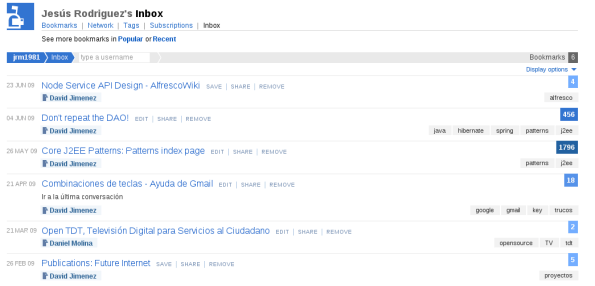
Delicious es una aplicación Web, que puedes manejar por completo desde su propia página. Estas son las vistas en su Web:
- Tus enlaces

- Tu red

- Tus etiquetas

- Tus suscripciones

- Tu bandeja de entrada
- Guardar Enlace

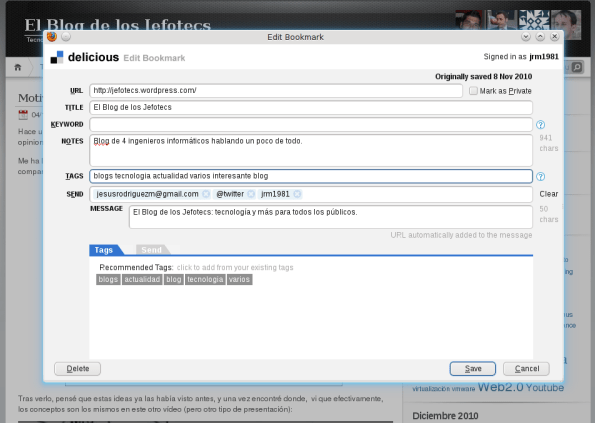
- Compartir Enlace


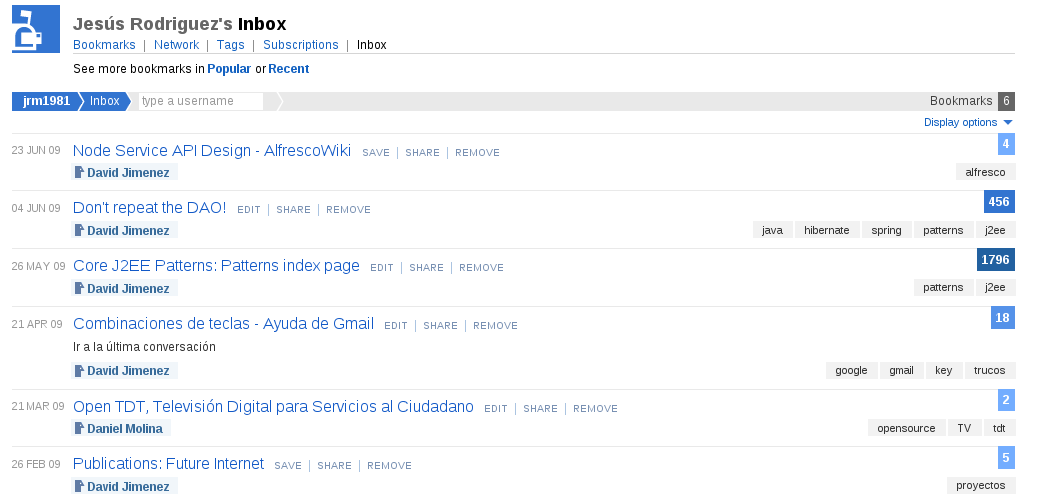


Al final, prácticamente la única vista que más utilizas es la de tu «Network», para ver que han considerado tus contactos suficientemente interesante para guardarlo.
Día a día: Firefox
Utilizo el navegador Firefox principalmente por este complemento (de no ser por él, seguramente en el Mac tiraría más de Safari, y Chromium en GNU/Linux ó Chrome en Windows), es el más completo para Delicious de los que he probado. Esto es lo que añade en tu navegador:
- Botonera principal: acciones (enlaces, barra lateral, etiquetar web actual)

- Pop-up guardar/editar enlace
- Barra de estado: notificaciones de tu red (nuevos enlaces, nuevos mensajes recibidos)

- Barra lateral: acceso a tus marcadores
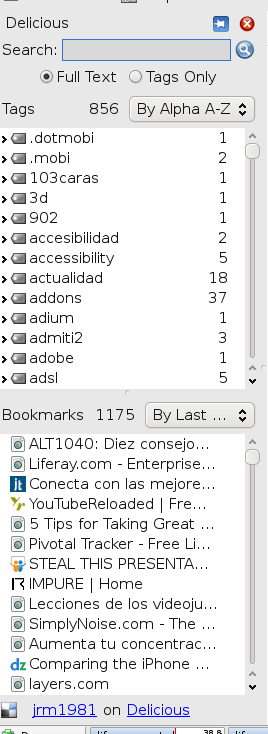


Tableta / Móvil
Facilita mucho compartir tus enlaces contigo mismo para acceder desde tu dispositivo móvil. He probado varias aplicaciones en Android (Andricious) e iOS (iDelicious), y cumplen su cometido, puedes buscar en tus marcadores, puedes añadir nuevos marcadores…
Conclusión
Puede parecer complicarse la vida, pero:
- Es mucho más rápido guardar una web adecuadamente en Delicious que hacerlo en los marcadores de tu Navegador.
- La velocidad a la que luego encuentras todo es mucho mayor, llegando a provocar que puedas tener cientos de marcadores sin que se vuelva en absoluto algo inmanejable.
- No más emails tipo: «mira que intersante…» o «mira que bueno…».
Yo tengo ahora mismo 1175 páginas guardadas, en 857 etiquetas, a los que utilizáis los marcadores os parecerá una locura, a mi también me lo parecería si tuviese que ir organizando todo en simples carpetas. Las capturas son de mi cuenta.
Voddler, películas y series a un click de distancia
La pasada semana tuve la oportunidad de asistir a la Feria Internacional de Contenidos Digitales, Ficod y aproveché para asistir a la charla de Anders Sjöman, el creador de Voddler. Voddler, más conocido como el Spotify de las películas, es otra de esas iniciativas que tratan de cambiar el modelo tradicional de consumo de películas y series de TV.
Voddler, por lo tanto, podemos catalogarlo como un servicio de streaming de películas y series de TV. Algunos de los datos de su catálogo actualmente son:
- Más de 3100 títulos (si bien hay muchas películas algo ya pasadas, están mejorando ostensiblemente los estrenos disponibles).
- Más del 80% de los títulos son gratis (estos películas gratuitas no incluyen los estrenos).
- Más de 4.5 millones de películas visionadas en 2010.
El modelo de negocio de Voddler está basado en 3 modos de uso del sistema:
- Subscripción: Algo parecido a una cuenta Premium de Spotify, el usuario paga una cantidad y puede ver todo lo que quiera.
- Alquiler: Pagar sólo por lo que quiera ver, igual que un videoclub. Esta opción me pareció algo cara (más o menos unos 4 euros por un estreno).
- Free: Películas gratis. Se incluye publicidad, pero no invasiva: anuncios antes de empezar la película, banners cuando se da a la pausa (“Normalmente las películas se ven en pareja, cuando se da a la pausa es porque uno de los 2 se va al baño y el otro se queda en el sofá y puede ver el banner”, como comentó Anders Sjöman). Aquí no se incluyen los estrenos.
Otra de las características de Voodler es que es un sistema más social. Cuando nos registramos en la web, podemos acceder al catálogo de películas y ver su descripción, pero también podemos ver qué amigos han visto esa película, pedirles una recomendación, etc.
La verdad es que por lo que pude ver en la presentación, Voddler tiene buena pinta (o su creador lo supo vender muy bien). Quienes lo han probado me comentan que el catálogo de películas no era muy bueno, aunque en la presentación dijeron mostraron el catálogo de estrenos actual y había mejorado bastante, además de tener acuerdos con 5 de las 6 distribuidores más importantes de la industria del entretenimiento.
Veremos cómo acaba la cosa y si alguna vez llega a España, aunque de momento no será posible (siempre vamos a la última, ¿eh?), para poder valorarlo mejor.
Más opciones para seguirnos:


Nuestro Contacto


 El Blog de los Jefotecs