
Archivo
Yo estudio en el MIT… ¿y tú?
Una vez más, gracias a Internet, tenemos acceso a recursos que hace años sería impensable disponer de ellos. Recientemente, el MIT (Massachusetts Institute of Technology) ha comenzado a publicar, a través del proyecto OpenCourseWare, los recursos (apuntes, ejercicios y exámenes resueltos, libros de texto, contenido multimedia y hasta fotografías de las pizarras) usados por profesores y alumnos para el discurrir de las clases. Y todo ello mediante un acceso libre, por lo que ahora todos podemos decir que «estudiamos en el MIT» 😉 
Veamos un ejemplo práctico de cómo están organizados los cursos. Supongamos que queremos realizar un curso de programación, utilizando como lenguaje de programación, Python, por ejemplo.
Primero podemos echar un vistazo en los cursos disponibles para los estudios «Electrical Engineering and Computer Science«. Dentro de estos estudios, vemos que el curso «6.189 A Gentle Introduction to Programming Using Python» es lo que estábamos buscando (en la descripción, vemos que se trata de un curso de apoyo para las clases de «6.01 Introduction to Electrical Engineering and Computer Science I«). 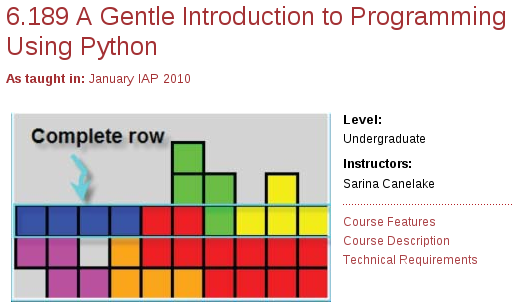
Una vez que ya tenemos identificado nuestro curso, podemos ver los recursos que nos ofrecen libremente. En este caso, tenemos disponibles PDFs con el contenido de cada clase, ficheros .py con código fuente Python para los ejemplos y los exámenes. Además, los libros de texto como material de apoyo que se nos recomienda son, siempre que sea posible, libros con licencia GNU. En el caso del curso de programación al que le estamos echando un vistazo, se nos recomienda el libro «How to Think Like a Computer Scientist«, disponible aquí.
Aunque muchas universidades están comenzando a realizar esto, es de agradecer la facilidad de acesso, la gran cantidad de recursos y la calidad de los mismos que el MIT pone a disposición de todos a través de OpenCourseWare. Esto si que es promover la cultura y el conocimiento libre y no implantar un canon ilegal o cerrar webs para financiar las volteretas de Bisbal 😉
Durante mi etapa de estudiante, recuerdo que muchos profesores (no todos) protegían, cerraban o restringían el acceso al material para sus clases (aunque no fuera nada del otro mundo y/o pudiera encontrarse en cualquier libro sobre la materia). La idea detrás del acceso libre a contenidos educativos (sobre la que Jesús ya ha hablado varias veces en Jefotecs: «Internet: conectar, compartir, colaborar» o «Internet como medio acelerador«), es que la calidad de la enseñanza reside en la figura del profesor o, más bien, en su grado de implicación a la hora de preparar las clases, no en la disponibilidad o no de tal o cual libro. Un profesor, a la hora de dar una clase, debería hacerse unas serie de preguntas, tales como ¿Es interesante mi clase? ¿Qué puedo aportar yo a los alumnos respecto a estudiar directamente de los libros? ¿Por qué deberían los alumnos asistir a mi clase? y no simplemente pensar que sus clases son buenas porque sus transparencias están muy curradas.
Por último, indicar que el proyecto acepta donaciones; aunque mucha gente se preguntará porqué donar a un proyecto dependiente del MIT (con el presupuesto que deben manejar), yo simplemente creo que es una buena manera de defender el acceso libre al conocimiento. Más información sobre cómo donar, la podéis encontrar aquí. En definitiva, bien por el MIT.
Cómo borrar los Kernels antiguos de GNU/Linux
He visto que hay 2 tipos de usuarios de usarios de GNU/Linux:
- Funciona no lo toco.
- Sufro de «actualicitis profunda».
Si eres de los segundos, en poco tiempo te encontrarás con muchos kernels antiguos en tu PC, que simplemente están ahí ocupando espacio.
Vamos a ver como eliminarlos, sólo son 2 comandos:
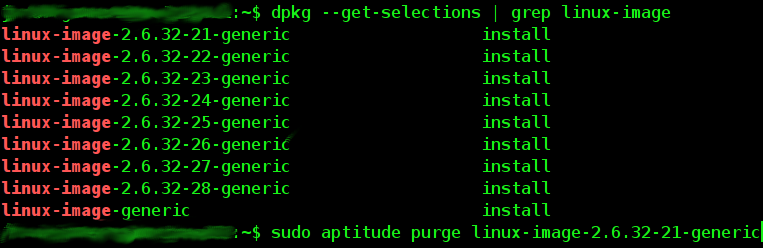
- Ver kernels instalados:
$ dpkg –get-selections | grep linux-image
- Eliminar un Kernel:
$ sudo aptitude purge paquete
Como una imagen dice más que 1000 palabras:
Conecta tu información Web2.0 sin generar ruido de más
Con el paso del tiempo vamos acumulando cuentas en diferentes redes sociales, diferentes blogs… y normalmente, o las mantenemos aisladas unas de otras, o se autopublica todo en todas, lo que tiende a generar cierta saturación entre nuestros seguidores.
¿qué es ruido de más?
Depende de nosotros, y del uso que le queramos dar a cada uno de los elementos web2.0 que utilicemos, pero depende especialmente del uso que nuestros seguidores hagan de cada una de ellas. El ejemplo típico es como al conectar Twitter con Facebook pasamos todos los tweets, agobiando a nuestros amigos con información de más, con nomenclatura diferente… cada grupo de personas, y cada red social tiene una filosofía diferente, hay que tener cuidado con esto.
Partiendo de los servicios que utilizo, voy a ir explicando como lo tengo montado (cómo, y donde se expande lo que publico en cada sitio).
Twitter – Facebook – Delicious – LinkedIn – Foursquare – Miso – WordPress – Tumblr
Desde mi punto de vista lo importante es utilizar cada una de estas redes sociales o blogs para su propósito (que es el propósito que cada uno quiera darle), y luego poder seleccionar en que otros sitios se va a publicar cada contenido.
Además de los conectores que suelen incluir, muchas de las conexiones se pueden hacer a través del RSS que genera cada una de ellas.
- Facebook: a través de la aplicación Selective Tweet Status que publica los tweets que incluyan #fb. El conector de Twitter con Facebook publica todos tus tweets en tu muro de Facebook, con esta opción es fácil terminar generando ruido de más.
- LinkedIn: a través de su propia configuración, pero sólo publicando los tweets que incluyan #in.
- WordPress: todos mis Tweets y RT a través del widget de WordPress para Twitter (en la columna de la derecha tenéis las 3 cuentas de Twitter activas relacionadas con el blog).
- Tumblr: todo, importando directamente con su servicio.
- A ningún sitio, Facebook es la única de mis redes cerrada.
- Twitter: al guardar una web, se puede enviar directamente a Twitter. Se pueden enviar todas siempre, o seleccionar cuales enviar.
- WordPress: todos mis links públicos a través del widget de WordPress para Delicious (lo tenéis en la columna de la derecha).
- Tumblr: todos mis links públicos, directamente importado desde su RSS.
- A ningún sitio. No publico nada directamente nada en LinkedIn, siempre llega desde Twitter.
FourSquare
- Twitter: todos los checkins. Casi no utilizo FourSquare.
Miso
- Lo tengo publicado con su widget en Tumblr. Sus conectores con Facebook y Twitter publican todos tus checkins, esto podría generar ruido de más. Utilizo Miso para apuntar por donde voy en cada serie, más que por su vertiente social.
WordPress
- Twitter: a través de TwitterFeed (que os presentamos en esta entrada), se publican todos los posts de Jefotecs en @jefotecs.
- Twitter: las entradas de cada autor de Jefotecs se publican en su Twitter desde el propio WordPress. Estoy pensando en cambiar esto, y hacerlo desde TwitterFeed, para poder añadir un prefijo y un sufijo en el Tweet al título de las entradas automáticamente.
- Facebook: a través de NetworkedBlogs, ¿por qué? porque así se puede suscribir cualquier usuario de Facebook y que le lleguen ahí las notificaciones de los posts, y porque al autopublicarse en mi perfil incluye la opción «Share», utilizando el conector de WordPress para Facebook esto no es posible.
Tumblr
- Facebook: a través de TwitterFeed, filtrando los contenidos que incluyan #fb en su título (como funciona el Selective Tweets de Twitter). El conector de Tumblr con Facebook, o Twitter, publica todo lo que se publique en Tumblr, y como tengo otros servicios importados, eso generaría muchísimo ruido.
Me ha faltado por comentar Buzz (porque no la utilizo), donde simplemente se envía mis Tweets en el Buzz de mi cuenta personal, y los Tweets de mi departamento en el Buzz de mi cuenta del trabajo.
Otras opciones
Existen aplicaciones como Seesmic, Hootsuite, Tweetdeck, ping.fm… que permiten publicar directamente en varias de estas redes a la vez.
Conclusiones
Lo importante es conocer las opciones y según lo que queramos cada uno hacer una cosa u otra. El funcionamiento ideal es el de Selective Tweet Status, y este funcionamiento se puede copiar utilizando TwitterFeed usando su opción del filtrado.
Doodle, sencillas encuestas online
 Doodle es una herramienta gratuita que permite hacer sencillas encuestas para la toma de decisiones. Doodle es una de esas herramientas que, de puro sencillas, son brillantes (como Etherpad ó Dropbox).
Es la mejor forma de planificar reuniones o audioconferencias en el trabajo, se ofrecen varias opciones, se envía a todos los participantes, y se elige la opción más votada.
En Doodle se pueden hacer 2 tipos de encuestas:
- Programar un evento: tras seleccionar los posibles días, se eligen los rangos de horarios para cada uno de los días.
- Hacer una selección: en este caso simplemente hay que poner cada una de las opciones (preguntas tipo «¿donde comemos hoy? -Restaurante1 -Restaurante2…»).
No hace falta crearse usuario ni para crear la encuesta ni para responderla, si bien puedes hacerlo, de ese modo mantendrás un control sobre todas tus encuestas, y podrás conectarlo con los siguientes calendarios:
- Google Calendar
- Microsoft Outlook
- Lotus Notes
- iCal, Live, Yahoo!
Para compartir la encuesta con quien se quiera que participe basta con enviar la URL de la encuesta.
Además de la versión web, existe tanto aplicación para iPhone como para Android.
Y, sí queréis más personalización y opciones, hay varias versiones premium:»Solo»,»Business» y «Enterprise», donde tenéis mucho más control que sobre la versión gratuita.
App recomendada: RemoteDroid
Aunque existen otras aplicaciones para usos más específicos a la hora de usar el teléfono como control remoto (véase Android VLC Remote, para el VLC o XBMC Remote, para XBMC), me he encontrado con RemoteDroid, una app bastante útil para usar la pantalla táctil de tu teléfono Android como ratón y teclado. Basta con tener el teléfono conectado a la wifi de casa.
El funcionamiento de la applicación es muy sencillo:
- Te bajas un fichero jar de su sitio web (http://www.remotedroid.net/), que actúa como servidor (para ejecutarlo basta con hacer doble clic o usar el comando java -jar RemoteDroidServer.jar)
- Instalar la app desde market de Android (https://market.android.com/details?id=com.joshsera)
- Introducir la IP local de tu ordenador (el propio jar cuando lo ejecutas te la dice)
¡Y ya está! Ya tenemos ratón y teclado a distancia.
Aquí os dejo un vídeo de cómo se usa:
Muy útil tanto para usarlo tanto en casa (normalmente tienes cerca de ti el teléfono, sin embargo el mando a distancia nunca sabes donde está XD) como en el trabajo, para, por ejemplo, pasar las diapositivas de una presentación. Existe una versión gratuita y otra de pago con alguna funcionalidad más.
Tu disco duro online: Dropbox

Dropbox es una magnifica herramienta multiplataforma que permite guardar, y mantener sincronizados, archivos en la nube para acceder a ellos desde diferentes dispositivos. De esta forma puedes trabajar con tus documentos de manera local, manteniendolos sincronizados al cambiar de dispositivo.
Dropbox proporciona una aplicaciones para Windows, GNU/Linux, y Mac OS, que permiten realizar de forma transparente para el usuario la sincronización de los archivos como si estuviésemos haciéndolo en nuestro disco duro. Además, dispone de un interfaz Web para acceder a nuestros archivos.
Pero no queda ahí, el acceso ubicuo a nuestros archivos hoy en día resulta crucial para muchos de nosotros, para ello Dropbox nos proporciona una aplicaciones para iPhone, iPad, Android y Blackberry.

Y aún más, otras aplicaciones como GoodReader o Documents To Go también pueden acceder a Dropbox.
Una vez te has creado una cuenta, tienes 3 tipos de carpetas:
- Carpeta pública: cualquier archivo que se almacene en esta carpeta tiene su propio enlace y lo puedes compartir con otros (sin necesidad de que sean usuarios de Dropbox).
- Carpeta fotos: para compartir galerías de fotos, estas fotos se presentan como una galería. Desde esta carpeta se comparten siempre las galerías completas, para compartir una sola foto, deberéis crear una galería de una foto (al compartir fotos en Facebook, por ejemplo, éstas pierden mucha calidad, no a través de Dropbox).
- Carpetas normales:
- Por defecto son privadas, sólo vuestro usuario tendrá acceso a ellas.
- Se pueden compartir invitando a otros usuarios de Dropbox.
Tipos de cuentas:
- Basic: 2GB, gratuita, puedes ampliarla hasta 8GB (invitando a otros usuarios, por ejemplo). El versionado de documentos sólo almacena los 30 últimos días, cualquier cambio anterior no puede restaurarse.
- Pro50: 50GB, 9,99$/mes. No limita a 30 días el versionado de los archivos.
- Pro100: 100GB, 19,99$/mes.
Dropbox es una excelente herramienta, tanto para el uso personal (compartir las fotos de la última boda a la que fuisteis sin que pierdan calidad, compartir vídeos…), como para el profesional, pudiéndose utilizar para tener un repositorio común. Varios de los principales CMSs actuales cuentan con un plugin para conectarse a Dropbox (Joomla!, WordPress, Drupal).
Otras opciones: FolderShare, Box.net, Mozy o Wuala. Para mi la más completa es Dropbox.
Estáis tardando en crearos una cuenta, basta con seguir este enlace (desde este enlace, cuando completéis el proceso, ampliaréis la capacidad de mi usuario 😉 )
Guerra a los formatos propietarios: OpenOffice – LibreOffice
- ¿os gusta montarle el negocio a grandes multinacionales sin que aporten nad
 a relevante?
 - ¿os gusta que el dinero de vuestros impuestos se vayan a las grandes multinacionales sin ser necesario?
- ¿os gusta gasta dinero en licencias para tu empresa sin ser necesario?
Hace tiempo que sufrimos una «estadarización de facto» de formatos propietarios en las suites ofimáticas. Existen estándares de verdad, y son los que deberíamos promover y utilizar, no los formatos propuestos por 1 compañía y asumidos por la mayoría de manera más que sumisa.
Microsoft ha hecho muchas cosas muy bien a lo largo de su historia, una de ellas es lograr la sensación de que todos tenemos que utilizar sí o sí su «.doc»(entre otros). Y esto, hoy en día, es una opción, no una obligación.
Si el formato propietario, o su suite comercial, tuviese algún valor añadido que no cubriese el estándar, o las suites abiertas, sería razonable utilizarlo, en otro caso, no.
¿cuál ha sido la clave para esto?
La unión Windows – Office ayudó mucho, también ayudó el inmovilismo de la competencia del momento (Lotus 1-2-3, Wordperfect…), y que hasta 2006 tampoco teníamos una opción importante abierta.
A esto hay que sumar:
- Regalar las licencias con nuevos PCs,
- regalar las licencias a estudiantes,
- dejarse copiar con facilidad…
¿y donde está el negocio?
Si yo puedo conseguir una licencia gratuita por varías vías, ¿de donde vienen los ingresos?
En que las empresas y las instituciones sí que pagan sus licencias, y a unos precios bastante altos (1 licencia para 1 usuario son 500€, a más licencias se van abaratando…). Si todos los usuarios utilizan el «.doc», la administración necesita utilizarlo también, así como las empresas.
¿Alternativas?
Utilizar el formato estándar, OpenDocument, que fué aprobado como un estándar OASIS el 1 de mayo de 2005, y publicado el 30 de noviembre de 2006 por las organizaciones ISO/IEC como estándar ISO/IEC 26300:2006 Open Document Format for Office Applications (OpenDocument) v1.0.
Contamos con 2 suites ofimáticas gratuitas que utilizan este formato:
- OpenOffice suite de código abierto, de distribución gratuita y multiplataforma.
- LibreOffice recién nacida a partir de un grupo de desarrolladores de OpenOffice que no vieron con muy buenos ojos la adquisición por parte de Oracle de Sun (que era el principal patrocinador del proyecto OpenOffice), y para asegurarse de mantener el formato abierto de la plataforma, crearon The Document Foundation y una bifurcación de OpenOffice llamada LibreOffice. Esta suite también es de código abierto (podría no serlo al ser un fork de otro código abierto), de distribución gratuita y multiplataforma.
¿son compatibles Office y OpenOffice y LibreOffice?
Sí, aunque tendrás problemas con los estilos al abrir un .doc creado en Office desde OpenOffice, por ejemplo.
Conclusión
Si tenemos 2 suites que:
- cumplen un estándar,
- son multiplataforma (no hay Office para Linux),
- son gratuitas,
¿por qué no probarlas? (OpenOffice, LibreOffice)
Goodreads.com: Una red social letrada
Muchas veces solemos escuchar aquello de que las redes sociales «no valen para nada», «te hacen perder el tiempo» o «son antisociales». Suelo estar de acuerdo con algunas de estas afirmaciones, como la de que te hacen perder el tiempo (aún no entiendo para qué sirven la mayoría de aplicaciones de Facebook), pero las redes sociales también tienen su lado bueno (o más bien útil, como comentábamos en otro post sobre Busuu.com). Un ejemplo de ello es Goodreads.com, una red social para los amantes de la lectura.

En muchos casos, cuando uno termina de leer un libro, uno tiene ganas de comentar con los demás qué le ha parecido, conocer las opiniones del resto otros lectores o preguntar sobre algo que no ha comprendido bien. Esto normalmente sólo se podía hacer si conocías a alguien que ya haya leído el libro o buscando por internet algún foro donde se hablara de dicho libro. Esto es, entre otras cosas, lo que ofrece Goodreads.com.

GoodReads.com
Y es que uno de los puntos fuertes de Goodreads, a mi entender, es la más que aceptable calidad de los comentarios de las personas que escriben o comentan un libro. En mi caso, soy mucho más aficionado al ensayo que a la novela (la realidad siempre supera a la ficción 😉 ) y muchas veces, al acabar un libro, me he estado preguntando: ¿y qué opina el resto de la comunidad científica sobre este estudio? ¿Qué dicen los demás historiadores sobre este ensayo? Y el resto de lectores, ¿qué opinan? Con Goodreads quizá no puedas responder a todas estas preguntas, pero por lo menos podrás leer opiniones de otros lectores, participar en el debate o recomendar lecturas relacionadas.
Además de estas ventajas, Goodreads ofrece otras funcionalidades típicas de cualquier red social, véase:
- Conexión con otros amigos y encontrar personas con intereses similares
- Mantener tu biblioteca personal, con los libros que has leído, te gustaría leer, etc
- Recomendación de libros: cuando te registras, la web te ofrece una serie de libros para que los valores (bastantes libros, de todos los géneros) y así poder conocer, en la medida de lo posible, tus gustos.
- Compra de libros: enlace directo a algún negocio de venta de libros, típicamente Amazon.
y otras funciones nuevas (y originales), como por ejemplo la función Explore, que te permite:
- Quotes (citas): Es posible buscar infinidad de citas de autores, de tus amigos o de los libros que tienes en tu biblioteca personal. Muy curiosa esta opción.
- Trivial: Goodreads te permite jugar a un trivial (preguntas con 4 respuestas a elegir) sobre cualquier libro o restringir el juego a los libros de tu biblioteca.
- Quizzes: Opción parecida a la del trivial pero orientada al libro. Tu eliges un libro y se seleccionan 20 preguntas sobre el libro.
- People: Puedes ver la gente de tu país que hay online en el sitio.
- Authors: Es como un agregador de post de blogs de autores. Evidentemente, Dostoyevsky no tiene blog y no postea 😀
- Events: Puedes ver qué eventos relacionados con la literatura hay en tu país.
- Swap: Esta opción está solo disponible en Estados Unidos, pero supongo que será algo para facilitar el intercambio de libros.
Entre las notas negativas, decir que la mayoría de comentarios son inglés (es un sitio norteamericano), aunque no hay ninguna prohibición por escribir en otros idiomas (he visto comentarios en otras lenguas: español, italiano, holandés, etc), por lo que si deseas participar activamente es mejor que escribas los comentarios en inglés. No estaría mal que este tipo de sitios permitiera filtrar comentarios en función de la lengua en la que estén escritos, así surgirían debates mucho más amplios y globales.
En general, el sitio está muy bien, es muy recomendable. La gente suele trabajarse mucho los comentarios, aportando algo, no sólo escribiendo un «Me ha gustado mucho», que no aporta nada.
¿Cansado del SPAM por SMS? Denuncialo.
¿Has recibido algo parecido a en tu móvil ultimamente?
“RICO infoma: tu 6******** puede estar premiado! Solo responde SI al 25354 y puedes ser FINALISTA de 200.000E HOY en Antena3! (1,42Eur.xsms.N.AtnClte: 902103347″
“RICO ha seleccionado al 6******** para poder GANAR 200.000Eur con Carlos Lozano en Antena3! Confirmalo! Envia GANAR al 25354. No+Publi.205115″
«Hola! Carlos Lozano te avisa que RICO de A3 ha elegido tu tlf 6******** para poder GANAR 200000E! Envía GANAR al 25354 (1,42Eur.xsms.N.AtnClte:902103347»
Esto es SPAM, coleccionan denuncias y aún así se estarán forrando. Debemos denunciarlos.
En esta entrada de Tencuidado.es tenéis toda la información sobre como hacerlo:
25354: Rico al instante ¡ataca de nuevo!
¡DENUNCIALO!
PD – Lo que me parece increible es que aún haya personas que «piquen» con estas cosas y sigan siendo un negocio.
Como pasar tu RSS a Twitter: Twitterfeed
Cada lector somos un mundo, tenemos nuestras costumbres, nuestras manías, nuestra forma de acceder a la información. En esta entrada os expliqué mi «sistema» para acceder a los contenidos online.
Por esto me parece importante ofrecer la mayor variedad posible de opciones para seguir los contenidos que vas generando.
¿qué es el RSS?
Es un archivo en XML que se va actualizando conforme se van añadiendo contenidos y que sigue un estructura concreta por lo que puede ser interpretado por otros programas. Originalmente está pensado para ser utilizado desde un lector de RSS.
En general todos los CMSs automáticamente generan un RSS a partir de los contenidos que se van generando en ellos (no conozco ninguno que no lo haga, este Blog está basado alojado en WordPress, y éste el RSS de sus entradas).
¿cómo pasar el RSS de mi blog a una cuenta de Twitter?
A través de Twitterfeed.com.
Es una sencilla y gratuita aplicación web en la que, una vez te registres, te permite definir diferentes servicios para publicar el feed RSS que quieras en tu cuenta de Twitter.
Simplemente hay que crear un nuevo Feed, e introducir la dirección del RSS que quieres compartir:
 En las opciones avanzadas dispones de varios opciones interesantes:
- Frecuencia de comprobación
- Número máximo de entradas a insertar en cada comprobación
- Contenido de la publicación
- Título
- Título + inicio del artículo
- Servicio para acortar la URL
- Texto precediendo al contenido de la publicación
- Texto sucediendo al contenido de la publicación
- Filtrado por palabras clave
 El siguiente paso es seleccionar donde se quiere publicar, Twitter en este caso, y permitir el acceso a la aplicación a nuestra cuenta. Listo, ya tienes tus entradas enlazadas desde Twitter.
En una futura entrada os explicaré como generar fácilmente una aplicación para Android a partir de vuestro RSS (como ésta).
Más opciones para seguirnos:


Nuestro Contacto


 El Blog de los Jefotecs