
Archivo
Delicious: como organizar tus marcadores
La finalidad de Delicious es organizar tus marcadores mediante etiquetas, y montar una red de contactos donde compartir tus marcadores y ver que van guardando los demás (no por cotilleo, sino porque es una fuente de información interesante tremenda).
Tus marcadores quedan guardados en la nube, con lo que puedes acceder en cualquier momento desde diferentes dispositivos. Tienes tus marcadores en casa, en el trabajo, en el sofá de casa en tu tableta (sí, en tu iPad, hoy en día no hay otra opción decente), en el autobús a través del móvil…
Últimamente se ha extendido el uso de Twitter y Facebook como almacén y forma de intercambio de información y marcadores, es un recurso, pero Delicious te permite hacerlo de forma mucho más estructurada, que luego te permitirá reencontrar tu información con mayor facilidad.
Es una herramienta ya «veterana», yo llego utilizándola más de 3 años, y parece complicado ampliar su circulo de usuarios fuera de los que somos un pelín «geeks», un pelín para mí, mucho para otros ;-).
El usuario adecuado es el medio-avanzado de Internet, acostumbrado a obtener mucha información de Internet. Si eres de los que se manejan con 5-10 marcadores, simplemente os servirá como herramienta para recolectar información.
Características de Delicious:
- Etiquetado: cuando guardas una dirección web, puedes aplicarle tantas etiquetas como consideres oportuno, siempre pensando en facilitarte encontrarlo en el futuro.
- Búsqueda entre tus marcadores: se hace automáticamente tanto por las etiquetas, como por las palabras que hayas mantenido en el título del enlace que has guardado.
- Compartir: en principio todo lo que guardes queda público (puedes guardar enlaces «privados»). Quien te siga, recibirá una pequeña notificación de que has guardado algo, automáticamente. Si lo deseas, tienes 3 opciones para compartirlo más explícitamente:
- Mensaje Delicious: lo envías a alguno de tus contactos de Delicious.
- E-Mail: lo envías a cualquier email.
- Twitter: lo compartes directamente en Twitter.
- Suscripción: puedes seguir las etiquetas que quieras, y recibirás avisos cuando alguien los utilice para marcar una web.
- Búsqueda general: sueles conseguir muy buenos resultados realizando búsquedas en Delicious, ya que la relevancia de los artículos suele estar muy bien ponderada, ya que se basa en el nº de personas que hayan etiquetado esa web. El etiquetado individual de cada uno de los usuarios produce una excelente clasificación de los contenidos, esto es conocido como Folcsonomía.
Cómo es Delicious
Delicious es una aplicación Web, que puedes manejar por completo desde su propia página. Estas son las vistas en su Web:
- Tus enlaces

- Tu red

- Tus etiquetas

- Tus suscripciones

- Tu bandeja de entrada
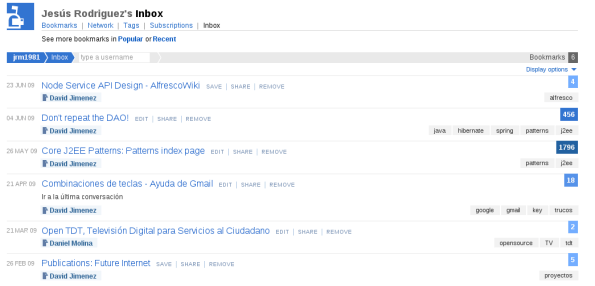
- Guardar Enlace

- Compartir Enlace


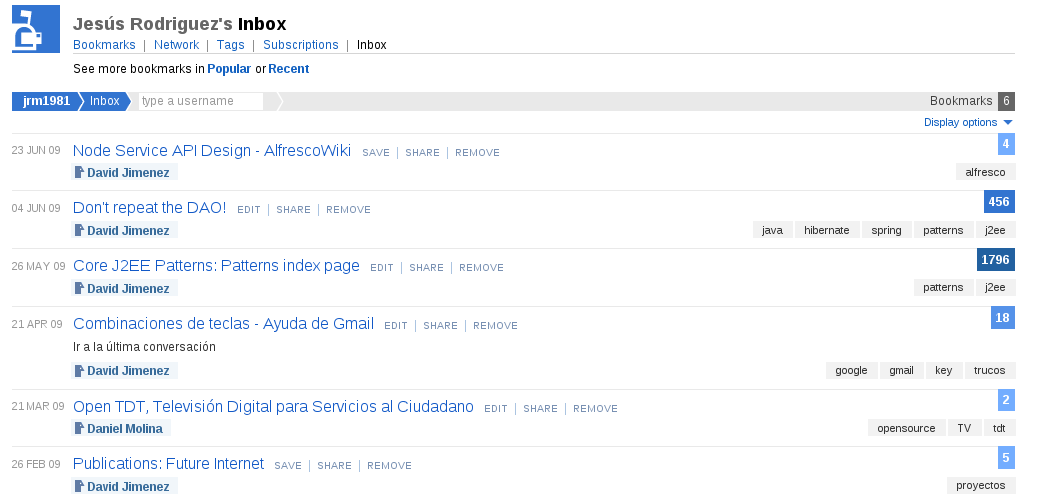


Al final, prácticamente la única vista que más utilizas es la de tu «Network», para ver que han considerado tus contactos suficientemente interesante para guardarlo.
Día a día: Firefox
Utilizo el navegador Firefox principalmente por este complemento (de no ser por él, seguramente en el Mac tiraría más de Safari, y Chromium en GNU/Linux ó Chrome en Windows), es el más completo para Delicious de los que he probado. Esto es lo que añade en tu navegador:
- Botonera principal: acciones (enlaces, barra lateral, etiquetar web actual)

- Pop-up guardar/editar enlace
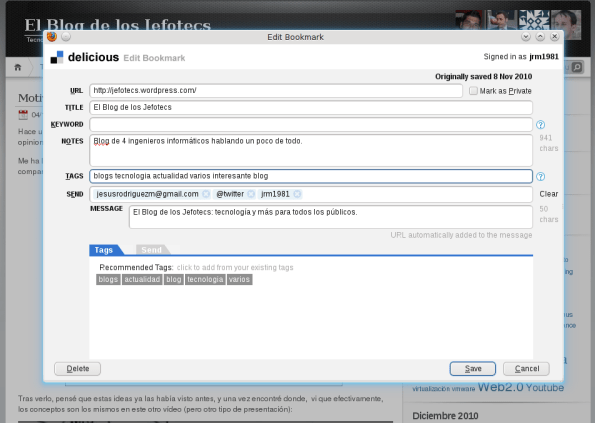
- Barra de estado: notificaciones de tu red (nuevos enlaces, nuevos mensajes recibidos)

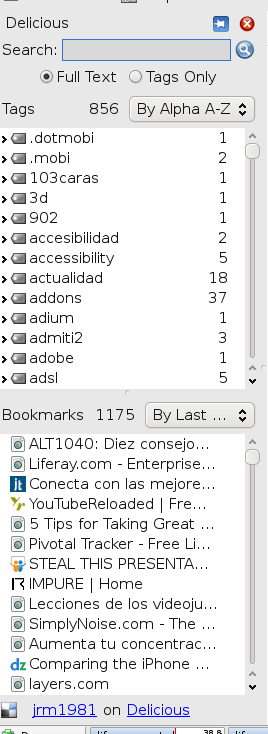
- Barra lateral: acceso a tus marcadores


Tableta / Móvil
Facilita mucho compartir tus enlaces contigo mismo para acceder desde tu dispositivo móvil. He probado varias aplicaciones en Android (Andricious) e iOS (iDelicious), y cumplen su cometido, puedes buscar en tus marcadores, puedes añadir nuevos marcadores…
Conclusión
Puede parecer complicarse la vida, pero:
- Es mucho más rápido guardar una web adecuadamente en Delicious que hacerlo en los marcadores de tu Navegador.
- La velocidad a la que luego encuentras todo es mucho mayor, llegando a provocar que puedas tener cientos de marcadores sin que se vuelva en absoluto algo inmanejable.
- No más emails tipo: «mira que intersante…» o «mira que bueno…».
Yo tengo ahora mismo 1175 páginas guardadas, en 857 etiquetas, a los que utilizáis los marcadores os parecerá una locura, a mi también me lo parecería si tuviese que ir organizando todo en simples carpetas. Las capturas son de mi cuenta.
Voddler, películas y series a un click de distancia
La pasada semana tuve la oportunidad de asistir a la Feria Internacional de Contenidos Digitales, Ficod y aproveché para asistir a la charla de Anders Sjöman, el creador de Voddler. Voddler, más conocido como el Spotify de las películas, es otra de esas iniciativas que tratan de cambiar el modelo tradicional de consumo de películas y series de TV.
Voddler, por lo tanto, podemos catalogarlo como un servicio de streaming de películas y series de TV. Algunos de los datos de su catálogo actualmente son:
- Más de 3100 títulos (si bien hay muchas películas algo ya pasadas, están mejorando ostensiblemente los estrenos disponibles).
- Más del 80% de los títulos son gratis (estos películas gratuitas no incluyen los estrenos).
- Más de 4.5 millones de películas visionadas en 2010.
El modelo de negocio de Voddler está basado en 3 modos de uso del sistema:
- Subscripción: Algo parecido a una cuenta Premium de Spotify, el usuario paga una cantidad y puede ver todo lo que quiera.
- Alquiler: Pagar sólo por lo que quiera ver, igual que un videoclub. Esta opción me pareció algo cara (más o menos unos 4 euros por un estreno).
- Free: Películas gratis. Se incluye publicidad, pero no invasiva: anuncios antes de empezar la película, banners cuando se da a la pausa (“Normalmente las películas se ven en pareja, cuando se da a la pausa es porque uno de los 2 se va al baño y el otro se queda en el sofá y puede ver el banner”, como comentó Anders Sjöman). Aquí no se incluyen los estrenos.
Otra de las características de Voodler es que es un sistema más social. Cuando nos registramos en la web, podemos acceder al catálogo de películas y ver su descripción, pero también podemos ver qué amigos han visto esa película, pedirles una recomendación, etc.
La verdad es que por lo que pude ver en la presentación, Voddler tiene buena pinta (o su creador lo supo vender muy bien). Quienes lo han probado me comentan que el catálogo de películas no era muy bueno, aunque en la presentación dijeron mostraron el catálogo de estrenos actual y había mejorado bastante, además de tener acuerdos con 5 de las 6 distribuidores más importantes de la industria del entretenimiento.
Veremos cómo acaba la cosa y si alguna vez llega a España, aunque de momento no será posible (siempre vamos a la última, ¿eh?), para poder valorarlo mejor.
AptBackup, haz un backup de tus aplicaciones de Cydia
Como todos sabemos, cuando actualizamos o restauramos nuestro dispositivo iOS, iTunes se encarga de volvernos a instalar las aplicaciones compradas en la App Store. ¿Y qué ocurre con todas esas maravillosas aplicaciones que hemos instalado utilizando Cydia? Pues si no hacemos nada por evitarlo, tendremos que volver a instalarlas una a una.
Para evitar esta incómoda situación, que puede llegar a disuadirnos de realizar una actualización, os propongo una aplicación muy fácil de usar que hará que actualizar sea una tarea mucho más llevadera, os hablo de AptBackup. Esta aplicación guardará por nosotros una lista de todo lo que tenemos instalado en Cydia para después volver a instalarlo con solo pulsar un botón.
Cómo instalar y hacer un backup con AptBackup:
Abrimos Cydia, buscamos AptBackup e instalamos la aplicación.


Abrimos la aplicación, pulsamos el botón «Backup» y en apenas unos segundos habremos realizado una copia de seguridad de las aplicaciones y repositorios de Cydia.
 Ahora tenemos el backup en el dispositivo iOS, deberemos realizar una copia de seguridad del dispositivo desde iTunes. Este paso es fundamental ya que los datos del backup que acabamos de realizar se guardan en la copia de iTunes que posteriormente restauraremos.
Llegados a este punto podemos volver a instalar las aplicaciones de Cydia después de una actualización o restauración de iOS. Es importante saber que las preferencias de las aplicaciones no se guardan en el backup, es decir, después de restaurar las aplicaciones tendremos que configurar aquellas que lo necesiten.
Cómo restaurar un backup hecho con AptBackup:
Acabamos de finalizar la actualización/restauración de iOS y hemos realizado satisfactoriamente el jailbreak, lo primero que tenemos que hacer es restaurar la copia de seguridad que tenemos en iTunes. En este punto, instalamos el AptBackup siguiendo las mismas instrucciones que antes.
Es importante que antes de pulsar «Restore» en AptBackup tengamos un par de cosas en cuenta:
- Tener una conexión estable a internet, preferiremos WiFi a 3G. Si se corta la conexión las aplicaciones no se instalarán todas las aplicaciones.
- Desactivar el bloqueo automático de la pantalla, ya que se nos apaga la pantalla tendría el mismo efecto que si se corta la conexión.
Ya podemos abrir el AptBackup y pulsar «Restore». El proceso de restauración durará más o menos dependiendo del número de aplicaciones que tuviéramos instaladas en Cydia.

Cuando AptBackup termine de instalar todas las aplicaciones, se reiniciará el sistema y tendremos todas nuestras aplicaciones de Cydia instaladas. Lo único que puede fallar es que en el momento de la restauración algún servidor de los repositorios de Cydia esté caído y las aplicaciones de ese repositorio no se nos instalen (esperemos que no nos pase).
RAGE: Mutant Bash TV llega a iOS (Review)
RAGE es el último FPS (First Person Shooter) que ha llegado a la AppStore. Es un shooter «on rails», esto significa que vas avanzando automáticamente por el escenario, sólo preocupado de apuntar y disparar.
Para aumentar las posibilidades de juego, a demás de los mutantes, iras encontrando dianas a las que disparar, así como bolsas con recompensas.
Con RAGE para Iphone han dado en el clavo:
- Gráficos fantásticos: 60 frames por segundo, la fluidez y la resolución del iPhone 4 es aprovechada de verdad en la versión HD.
- Buenos sonidos, ayudan mucho a meterte en el juego.
- Sobresaliente control: sencillo y muy efectivo
Hay que felicitar a los señores que han desarrollado este juego. Le han dado la usabilidad optima para un dispositivo como un iPhone:
- 4 botones grandes, uno en cada esquina: puedes darles sin mirar.
- Movimiento controlado por el giroscopio: suave y preciso.
A los 10 segundos de tu primera partida ya has comprendido como se juega y estás sólo preocupado de matar mutantes.
Os dejo una pequeña review en vídeo de AppSpy.com (ojo, que es violento y sangriento a partes iguales):
No me gusta cuando en un juego tengo que dedicar tiempo a aprender a desenvolverme en él, quiero iniciarlo, y jugar, soy jugador esporádico, y quiero las cosas fáciles y divertidas. Y este juego es 100% diversión.
Su precio en la AppStore es:
- RAGE: 0,79 €
- RAGE HD: 1,59€
Firefox a la carta: listado de complementos

Image via Wikipedia
Me gusta Firefox por lo personalizable que es. Podemos añadir un montón de funcionalidades, o cambiar su aspecto con facilidad. No hay más que entrar en la web de Complementos de Firefox.
En este sentido es superior a los demás navegadores disponibles hoy en día, si bien es cierto que Chrome está avanzando muchísimo en este sentido.
Hay que tener en cuenta que conforme vas añadiendo complementos al Firefox, se va volviendo pesado, y esto es muy contraproducente (según el uso que quieras darle en cada momento, puedes tener varias instacias del navegador, donde tengas en cada una un conjunto diferente de complementos activados).
Complemento para complementos
Update Notifier: Es un gestor de complementos, se encarga de actualizar lo que tengas instalado.
Complementos para gestionar pestañas
NewTabURL: Para definir si quieres que al abrir una nueva pestaña vaya directamente a una Web.
FoxTab :: Navegación entre pestañas: Te muestra un panel con todas tus pestañas, para que elijas a cual ir.
Complementos útiles
Delicious Bookmarks: Para acceder a Delicious.
Gmail Notifier: Un notificador para tu correo de Gmail.
backword: Traductor de palabras, paras el cursor sobre la palabra, y te ofrece su traducción.
Cooliris | Discover More: Visualizador de imágenes, online y de tu PC. Las muestra generando un muro en tres dimensiones muy chulo.
iReader: Rescata el texto de la web que estás viendo y te lo muestra limpio sobre un fondo blanco (Safari tiene una característica muy parecida nativa).
Screengrab :: Capture de websites: Te permute capturar partes o la totalidad de la web que estas viendo en una imágen.
Complementos para controlar tus descargas
Download Statusbar: Muestra el estado de las descargas en una barra en la parte inferior del navegador, ideal para usuarios medios.
DownThemAll!: Un buen gestor de descargas, usuarios avanzados.
Complementos para rediseñar mi Firefox
Fission: Te pasa la barra de carga a la barra de direcciones (como hace el Safari).
Hide Menubar: Oculta la barra del menú, y cuando la necesites, pulsa Alt y aparecerá. (no es compatible con la barra superior de Mac OS)
Tabs on top: Coloca las pestañas arriba del todo (como están en el Chrome)
Complementos para el desarrollador
Firebug: Edita, depura y monitoriza CSS, HTML y JavaScript en cualquier web.
Web Developer: Otro menú para el desarrollador Web.
Live HTTP Headers: ver las cabeceras HTML de una página mientras se navega.
ShowIP: Muestra la IP a la que estás accediendo en cada momento.
User Agent Switcher: Te permite cambiar las cabeceras que envías en tu navegación (puedes por ejemplo navegar como si lo hicieses desde un Iphone)
Internet: «infinita» información, ¿cómo filtrarla?
Twitter + Delicious + Suscripción directa + LinkedIn + Facebook
Ya hemos comentado como la generalización del acceso a Internet y de la generación de contenidos nos permite acceder a una cantidad de información impensable hace unos años («Internet como medio acelerador«).
Pero… ¿cuál es la mejor manera para procesar la mayor cantidad de información posible? No creo que haya una receta mágica, depende mucho de los gustos de cada uno, y de los medios que disponga… tras hacer diferentes pruebas, ahora mismo esto es lo que considero más cómodo:
1. Twitter
Mi principal herramienta, por varios motivos:
- Puedo seguir tanto entidades, como Blogs, como prensa, como personas… luego las clasifico en listas, y según el tiempo que tenga priorizo cuales ver.
- Formato: tienes un titular de 140 caracteres, es un tamaño perfecto para tener suficiente información de manera rápida
- Acceso multidispositivo: tanto en el PC (sobremesa o portátil), como especialmente desde un dispositivo móvil, cuentas con diferentes herramientas para acceder cómodamente.
- Interacción: además de ser «lector», puedes comunicarte directamente con los demás.
- Tiempo real: para bien y para mal (no todo está siempre suficientemente contrastado).
No hace ni un año que entré en Twitter, y cuando lo hice, ví que podía seguir todas las Webs que leía habitualmente de manera centralizada, y lo que es mejor, a los pocos meses, la información de estas webs empezó a llegarme antes por otras fuentes. Y esta es una de sus grandes ventajas, es muy fácil ir descubriendo nuevas cuentas que seguir (te las van sugeriendo los «ReTweets»).
Cómo accedo
- Desde el PC: con el cliente web de Twiter o la aplicación web de Seesmic (antes utilizaba el TweetDeck).
- Desde el móvil:
- Android: cliente oficial de Twitter o Seesmic.
- iOS: Echofon
Os enlazo mis listas en Twitter.
2. Delicious
«La red social de los enlaces», esa gran desconocida, me encanta esta red social. Básicamente estos son sus cometidos:
- Guardas tus favoritos etiquetados: como los bookmarks de toda la vida, pero con una importante diferencia, en lugar de meterlos en carpetas, los etiquetas, con cuantas etiquetas consideres oportuno (de modo que te da lo mismo tener 50 que 700, ya que los tienes suficiente clasificados para encontrarlos rápidamente).
- Acceso ubicuo y multidispositivo: tus enlaces van contigo, puedes acceder desde cualquier PC, o dispositivo móvil.
- Creas tu red de enlaces: sigues a otras personas y ves que van guardando.
Cuando necesito algo, el primer sitio que miro es en Delicious, por ejemplo, quería cambiar las ruedas de la moto, sabía que mi amiguete y excompañero del curro David tendría algún enlace al respecto, dicho y hecho.
Estos links son públicos (salvo que al guardarlos los marques como privados), de modo que también puedes hacer búsquedas en todo Delicious, suelen salir resultados muy relevantes, ya que sólo ves lo que la gente ha considerado interesante guardar.
Cómo accedo
- Desde el PC: con el complemeto de Firefox, hace justo lo que debe hacer.
- Desde el móvil: hay aplicaciones para acceder cómodamente tanto en Android (Delicious Bookmarks o Beelicious) como en iOS (Bookmarks).
Os enlazo mis links en Delicious.
3. Suscripción directa
Hay determinados blogs que no quiero que se pase un post, el mejor sitio para almacenarlos es mi cuenta de Gmail. Te defines unos buenos filtros, y con el Lab que te permite tener varias bandejas de recibidos, te haces una clasificación automática muy cómoda.
Estos son los blogs que «garantizo» no perderme un post (tendría algún otro, pero no me dejan suscribirme por mail):
4. LinkedIn
En esta red social profesional hay infinidad de grupos temáticos, en los que se comparte información, consejos… hay diálogos realmente interesantes.
El problema es que muchas veces la calidad del contenido no es gran cosa, y te acaba llegando mucha información a la que no prestan atención. Si encuentras el grupo adecuado, es un gran sitio para iniciar conversaciones con otras personas de tu sector. Yo mismo estoy pendiente de optimizar como tengo este apartado, tengo que hacer una pequeña limpia.
Como accedo
- A la información generada en los grupos a través del email, te envían las actualizaciones directamente.
- A LinkedIn:
- Desde el PC a través de su Web.
- Desde iOS: con su aplicación oficial. Desde Android no había ninguna buena alternativa.
En mi perfil de LinkedIn, se bajáis un poco podéis ver en que grupos estoy.
5. Facebook
Lo utilizo principalmente como medio personal, donde interactuo con mis amigos cercanos, pero como con ellos también lo hago directamente, casi lo que más me gusta es poder estar al tanto de que hacen, donde están, como les va, a amigos más lejanos, de los que te vas alejando poco a poco, pero te gusta saber de su vida.
Como accedo
- Desde el PC a través de su Web.
- Desde el móvil utilizo su cliente oficial (tanto en Android como en iOS).
En lo que a información externa se refiere, lo utilizo como refuerzo para elementos multimedia, ahora mismo sólo mantengo en mis noticias las publicaciones que hacen desde TED, y Dexter, por si se me escapan en Twitter.
Otros
Tengo muchos conocidos que utilizan un buen lector RSS para lo que yo utilizo Twitter. Lo probé, y no conseguí introducirlo cómodamente en mi día a día, es una buena opción, pero creo que es menos versátil que Twitter.
Peligro
Pero cuidado, hay una delgada línea que marca el punto a partir del cual te vas a limitar a clasificar información sin llegar a interiorizar nada, tan malo es un exceso de información, como su escasez. Es muy fácil convertirte en un esclavo de ti mismo
- Pera evitarlo lo mejor es ir haciendo limpias periódicas de la información que te llega.
iOS: Personalizacion tras Jailbreak
Tras hacer el Jailbreak a vuestro iOS, tendréis a vuestra disposición un nuevo conjunto de personalizaciones para vuestro terminal. Todos conocemos la política de Apple en lo que a lanzamiento de nuevas funcionalidades se refiere, pero ya que podemos adelantarnos, aprovechemos.
Unas aclaraciones rápidas (más detalle):
- hacer el Jailbreak es legal (aunque esto no guste a Apple)
- pierdes la garantía (siempre puedes volver a dejar el teléfono tal cual salió de la tienda, y tema zanjado).
- Hay que tener cuidado con que instalar y que no, y puede pasarte que tengas que hacer un reinicio forzado de vez en cuando. A más modificaciones instaladas, mayor inestabilidad del terminal, así que instalad sólo las que os merezcan la pena.
Al tema, os apunto alguna de las aplicaciones interesantes a instalar desde Cydia ([*]: imprescindibles):
- [*]Activator: permite disparar acciones o aplicaciones con gestos en la pantalla (por ejemplo, arrastro el dedo de abajo a arriba, y que se abra la multitarea).
- LastApp: desde las preferencias de Activator, para poder volver a la última aplicación abierta sin pasar por la multitarea (deslizando el dedo hacia la izquierda por ejemplo).
- App Switcher Rotator: rota los iconos de la multitarea cuando tienes el teléfono en horizontal. Bonito pero innecesario (adaptación gráfica poco necesaria).
- App Switcher Volume: añade un control del volumen a los controles del Ipod de la izquierda en la Multitarea. Realmente no es útil.
- AptBackup: haz una copia de seguridad de tus instalaciones de Cydia.
- Barrel: añade efecto cubo al cambio de escritorio. Interesante probarlo, pero luego mejor desinstalarlo para no relentizar el terminal (adaptación gráfica poco necesaria).
- ChatPic: añade las fotografías de tus contactos en su listado de mensajes (sms).
- CyDelete: puedes borrar aplicaciones instaladas desde Cydia como otras cualquiera.
- Copic: añade la foto de cada contacto en los listados de contactos, favoritos y recientes (mejor esta que Cyntact).
- EZDecline: añade la opción de rechazar una llamada desde la pantalla de bloqueo.
- FastSnap: permite hacer fotografías presionando el botón del volumen.
- Five Icon Dock: te deja añadir un 5º icono en el dock.
- Full Web Clips: posibilidad de añadir accesos directos en tu escritorio a páginas web en modo full screen.
- Gpower Pro: añade opción de Reboot, y de Respring al menú de apagado
- GridTab: visualiza todas las pestañas abiertas en Safari en una cuadrícula (en lugar de verlas de una en una).
- [*]Installous: repositorio aplicaciones.
- [*]LockInfo: añade a tu pantalla de bloqueo información sobre tu mail, mensajes, llamadas perdidas, calendarios…
- Multicleaner: te permite matar de golpe todas las aplicaciones de la multitarea.
- MultiIconMover: para desplazar varios iconos a la vez entre pantallas.
- [*]Navigate from maps: buscas una direction en google maps, y te ofrece la opcion de navegar en un click con el TomTom o el Navigon (el que tengas instalado).
- PhotoMail: adjunta fotos a un email directamente desde la aplicación mail.
- Pull To Refresh for Mail: lanza el refresco de la aplicación nativa del Mail tirando hacia abajo (como en la aplicación oficial de Facebook o en la de Twitter).
- [*]SBSettings: añade un menú deslizante al escritorio. Con accesos a activar el Wifi, el Bluetooth…
- Tab+: elimina el número máximo de pestañas en el Safari.
- UnlimTones: añade melodías para tus llamadas.
Repositorios:
- http://cydia.hackulo.us/
- htt://cydia.xsellize.com/
Ya según gustos, y uso que se le de al terminal, os gustarán más unas que otras.
Antes de que salten los fans de Android refiriendose a la «libertad» y demás:
- lo primero que haces con un Android es «rootearlo» (obtener el usuario administrador del sistema),
- y lo segundo es meterle una ROM diferente a la oficial, con esto ya nos olvidamos de la «libertad» oficial.
Lo que si es cierto, es que en general, la integración de las aplicaciones en Android es mejor que en iOS… todo esto da para mucho, iremos escribiendo huyendo de fanatismos… (actualmente soy usuario de iOS, y me gusta Android, y me gusta aún más tener varias plataformas para elegir que quiero/necesito)
Mad Men (Serie)
Review realizada habiendo visto las 4 primeras temporadas (sin spoilers).
La trama de Mad Men transcurre alrededor de una agencia publicitaria y sus empleados durante los años 60. En un mundo «de hombres», donde abunda el alcohol, el tabaco, el machismo (de hombres hacia mujeres, y de mujeres hacia mujeres…), y los «affairs» fuera del matrimonio, vemos el día a día de cada uno de sus personajes.
Mad Men gira en torno a sus personajes más que sobre los acontecimientos empresariales, todos son mucho más de lo que parecen (o mucho menos, según se mire).
El mayor peso lo llevan Jon Hamm (Donald Draper) y Elisabeth Moss (Peggy Olson), sin embargo, todos los personajes antes o después reclaman importancia, quedando un elenco de estereotipos de la época perfectamente caracterizados. Destacan, en mi opinión:
- Jon Hamm,
- Christina Hendricks como Joan Holloway
- y Kiernan Shipka como Sally Draper (ojo con ella, si con su edad ya tiene este nivel, en unos años puede ser tremenda).
Aunque todos (actores y personajes) tienen un gran nivel, y un peso específico en la historia.
Su creador es Matthew Weiner, creador también de «Los Sopranos«, con eso queda todo dicho.
Aquí tenéis la promo de la 1ª temporada.
Es una serie tremendamente cuidada, la ambientación y los detalles están muy logrados (por ejemplo, durante la trama un psiquiatra trata a uno de los personajes, lo hace como se hacía en los 60’s, no como se hace actualmente), en la que dan la pausa necesaria para que el espectador asimile y piense, todo durante una tranquila calada al cigarrillo…
Excelente serie, de lo mejor que he visto. Al principio se me hizo lenta, estoy acostumbrado a series de acción (24, Lost, Dexter… etc.), pero a partir de mediada la 1ª temporada, es un punto de no retorno, te enganchas. Es sorprendente como vas cambiando de opinión respecto de los personajes conforme los vas conociendo.
Es interesante, el contraste que se percibe entre el tipo de marketing al que nos estamos acostumbrando hoy en día (cada vez más personalizado para cada uno), y el que se lleva a cabo en la serie, tanto en las formas como en el contenido.
Desgraciadamente no es el perfil de serie que triunfa en España, donde creo que gusta más el «usar y tirar»: series «entretenidas» en las que puedes ver episodios sueltos (tengo que ver «Aguila Roja«, a ver si cambio de opinión, pero como utilizo las series para practicar el Inglés, creo que va para largo…).
Busuu.com, gran ejemplo de elearning 2.0

Image via Wikipedia
La gran novedad que nos trajo el Web2.0 fue capacidad para, por un lado, interconectar personas, y por otro, permitinos a todos ser generadores de contenidos, no sólo receptores. No voy a entrar en profundidad a analizar las ventajas del Web2.0 aplicado al elearning, simplemente os cuento un caso de éxito.
Este caso de éxito es bussu.com, que es una red social para aprender idiomas, en la que tenemos acceso a una serie de contenidos, divididos por niveles, y luego en lecciones, hasta aquí todo del SXX. Entonces, ¿que tiene de Web2.o?
- Los usuarios, actuamos tanto de alumnos como profesores. Por ej, yo como alumno nativo español, corrijo ejercicios a alumnos que están aprendiendo Español, y viceversa, nativos ingleses, corrigen mis ejercicios en Inglés.
- Uno de los ejercicios propuestos en cada lección, es un dialogo con otro usuario, con lo que puedes mejorar tu nivel oral.
- Como usuario tienes tu perfil, y tienes la opción de hacerte amigo de otros usuarios, con lo que cuando ellos realicen algún ejercicio, te aparecerá resaltado para que se lo corrijas, y lo mismos al revés.
El nivel de las lecciones llega a un nivel intermedio (en inglés al menos), pero gracias al sistema de correcciones sociales, te puedes complicar la vida todo lo que quieras a la hora de hacer las redacciones, con lo que nos saltamos este problema.
Os dejo un link a un post sobre esta red social de ChicaGeek, en el que tenéis mucha más información.
Os animo a probarla a los muchos que estáis aprendiendo un idioma, puede ser un gran complemento para vuestro aprendizaje.
Fringe (Serie)

Image via Wikipedia
Review realizada tras ver la primera temporada completa (Imdb).
En un mundo donde se padece lo que es una especie de “terrorismo científico”, donde se están disparando el número de atentados en extrañas circunstancias, dentro del FBI se crea la “Fringe Division”, un grupo de personajes poco convencionales (no podía ser de otra forma), para investigarlos.
Cuenta con todos los estereotipos: conspiraciones, enorme empresa con intereses sospechosos, no termina de saberse que lado es el bueno, científico loco, traiciones, amor frustrado…
En cada episodio se resuelve un caso diferente, pero la trama que hay de fondo va cogiendo forma y peso conforme van avanzando, no pasa nada si te pierdes un episodio, pero no sirve como serie para ver episodios sueltos. Juegan mucho con el efecto “enganche” del espectador, terminando de muchos episodios dejando caer algo súper importante justo al terminar.
Los paralelismos con Expediente X, son evidentes, la diferencia es que Expediente X se desplaza hacia lo paranormal y/o alienígena, y Fringe se mantiene en lo científico, es cierto que a un nivel exagerado, un tanto irreal (bueno, quien sabe, igual no es tan irreal…), pero sobretodo muy interesante.
Uno de los creadores de la serie es J.J.Abrams, con lo que ya os podéis hacer una idea de que esperar en la serie. Como curiosidad, en uno de los episodios de la primera temporada, los seguidores de Lost oiréis una melodía que os resultará muy muy familiar.
Cuenta con la dosis apropiada de conspiraciones, experimentos científicos, teorías sobre mundos paralelos, y acción, los actores cumplen su misión, en mi opinión a destacar John Noble y Lance Reddick, si bien es cierto que éste último hace exactamente el mismo papel que lleva a cabo de The Wire (pedazo de serie), tiene una presencia tremenda.
Su única pega es que durante varios episodios, aunque la trama subyacente avanza, la trama del episodio se vuelve un poco repetitiva.
Serie palomitera al 100%.
Os dejo la promo de la 1ª temporada (para evitar Spoilers no os pongo más)
EDITO: Tras ver la segunda temporada, y el comienzo de la tercera, confirmo que lo que más me gusta de Fringe es la trama general (conozco muchos fans de Lost, que si el final de Lost hubiese ido por este camino, estarían mucho más contentos, yo incluido), la trama de algunos episodios resulta anodina…
Más opciones para seguirnos:


Nuestro Contacto


 El Blog de los Jefotecs