
Archivo
10 vídeos interesantes para emprendedores
Hace un rato, me he encontrado con un tweet de Jose María con el siguiente contenido:
10 discursos de TED, interesantísimos para emprendedores «10 TED Talks for Entrepreneurs» http://bit.ly/ghfBYg Vía @iniciador_GAL
Parece una lista bastante interesante, por ahora sólo he visto el primero de ellos, «Seth Godin on standing out», y explica hacer notar tu producto, servicio, o historia.
Lo casual es que me compré hace 3 días el libro del que salen estas ideas (ya os contaré que tal):
«La vaca púrpura: diferenciate para trasnformar tu negocio» (Seth Godin)
El vídeo me ha parecido muy divertido, además de interesante. Por eso quería compartirlo con todos (son 17 minutos):
No es el primer vídeo que colgamos de Seth Godin, si no habéis visto Seth Godin: This is broken, no lo dudéis ni un minuto.
Ahora toca seguir con el resto de la lista. (en el 2º de los vídeos, «Alex Tabarrok on how ideas trump crises», se menciona a Srinivasa Ramanujan, matemático a quién ya os presentamos hace tiempo 😉 ).
Mi previsión de compras tecnológicas para el 2011
Arrancamos un nuevo año, voy a contaros que creo que voy a comprar durante este 2011, a final de año, veremos en que he acertado. (el orden no es significativo).
- Disco duro: una pequeña solución NAS escalable. Donde alojar todos mis archivos y poder acceder cómodamente desde cualquier dispositivo. Seguramente esta solución de Conceptronic comprado aquí.
- Mac OS Lion: se espera para Junio del 2011 la nueva versión del Mac OS, para entonces mi Macbook ya habrá cumplido 3 años, y todavía le quedará cuerda para rato… sólo le he añadido estas navidades un Magic Trackpad (pensando en los gestos para la nueva gestión de aplicaciones).
- Xbox + Kinect: una consola de juegos, sobretodo para un uso «social». La Wii descartada, porque se mantienen en una tecnología de hace más de 2 años, y parece que no va a hacer nueva versión con mejoras interesantes este año. La PS3 aún peor, acaban de copiar tecnología de hace más de 2 años, en cambio, en mi opinión Microsoft sí ha dado en el clavo con Kinect.
- Servidor + HTPC: ordenador para tener conectado a la tele en casa, con su media center (xbmc), y que gestione mis descargas. El Macbook lleva tiempo cumpliendo esta función, pero quiero un equipo dedicado únicamente a esta función.
- iPad V2: considero que una tableta es la mejor opción para «surfear» por la web (que es lo que se lleva el 80% de mi tiempo en el ordenador en casa), y viendo el estado actual de los desarrollos con Android, esta será sin duda el Ipad V2. Android estará listo para competir a este nivel para el 2012…
A día de hoy estas creo que van a ser el grueso de mis compras durante 2011. ¿qué os parece?
Como ver tus vídeos en tu iPhone, iPod o iPad
Puedes hacerlo a través del Itunes, teniendo el archivo en el dispositivo a través de un reproductor de vídeo (como es VLC), o por streaming (Air Video).
Cuando adquieres un producto de Apple debes saber que vas a tener que «pasar por el aro» con ciertas cosas, en general no suponen ningún problema, pero de primeras te chirrían un poco. Una de las primeras preguntas que te harás es: ¿cómo veo mis vídeos aquí?
Tienes varías opciones, 2 de ellas muy válidas (y complementarias).
iTunes
Es la opción por defecto, y la peor de las 3.
Para pasar tus vídeos a través del iTunes (como harías con tu música), seguramente tendrás que recodificar los vídeos, pasándolos al formato que utiliza el iTunes. Este proceso es lentísimo, así que ni entro en más consideraciones.
Reproductores
Si te instalas algún reproductor, como el VLC (gratuito), podrás visualizar directamente tus vídeos sin ninguna conversión. Pasos a seguir:
- Instaladas la aplicación «VLC Media Player»
- En la sección de Aplicaciones en el iTunes, bajas hasta «Compartir Archivos»
- Seleccionas VLC, y añades ahí los vídeos.
Es la mejor opción si sabes de antemano cuando vas a ver tus vídeos (por ej, en el trayecto de autobús). Su inconveniente es el uso de memoria del terminal.
Streaming
Puedes ver por streaming los vídeos que tienes en tu ordenador a través de la aplicación «Air Video«. Estos son los pasos a seguir:
- Instalas la aplicación en tu iPhone, iPod o iPad
- Instalas la aplicación en tu ordenador, existe versión para Mac y para Windows (seguramente tendrás que configurar el puerto 45631 para permitir el acceso TCP en tu router a tu ordenador si quieres acceder desde fuera de tu red)
- Seleccionas en la aplicación que carpetas quieres tener accesibles remotamente.
Air Video realiza la conversión automáticamente mientras lo vas viendo. Podrás acceder tanto desde la propia Wi-Fi de casa, como desde el exterior, con una calidad bastante decente, incluso con 3G.
Problema: si accedes usando el 3G estás expuesto a la calidad de la señal en cada momento, así como al consumo del tráfico que tengas contratado con tu operadora, y al gasto de batería extra que supone su uso.
En la App Store dispones de una versión Free (que limita el nº de elementos listados en cada carpetas) y una completa por 2,39€.
Mi opinión
Existen cada vez más opciones para compartir tus contenidos sin tener que hacer copias de los archivos en todos tus dispositivos, o incluso para manejar tu ordenador remotamente (Team Viewer por ejemplo), y es que esto es el futuro, tener los archivos en un sólo sitio y acceder a ellos desde cualquiera de tus dispositivos.
Sin embargo, para evitar problemas causados por una disminución de la calidad de la señal, y un gasto exagerado de batería, la mejor opción para ver tus vídeos es hacerlo a través del VLC, y ocasionalmente, la opción del streaming está muy bien.
Gmail: como compartir una cuenta
 Hace unas semanas os expliqué por qué me parece Gmail el mejor gestor correo de todos los que he probado (a la lista de los que he probado, desde que escribí el anterior post hay que añadir el Sparrow, que es un gestor para cuentas de Gmail desde Mac OS que para usuarios sin muchas pretensiones es una interesante opción).
Gmail no para de darnos nuevas funcionalidades. En este caso la solución para compartir cuentas de Gmail cómodamente sin enviar la contraseña.
Hasta ahora la única forma de hacerlo era:
- Envío la información de la cuenta a las personas con quien la quiera compartir (email, y contraseña), a mano.
Ahora tenemos la opción de entrar en la configuración de la cuenta, y hacer click en «Añadir otra cuenta» en la sección «Concede acceso a tu cuenta».

Entonces llega un email de «El Equipo de Gmail» a la cuenta con 2 links (para aceptar el acceso o rechazarlo).
 Tras un rato que necesita el Gmail, te aparecerá la nueva cuenta en el acceso a varias cuentas de Gmail (arriba a la derecha):

Aún así, a mi me gusta más la opción de tener todo centralizado en una sola pantalla, y con los filtros adecuados, que todo se clasifique automáticamente. Así es como inserto otras cuentas en la principal:
- Configuración de Gmail, «Cuentas y Importación», y en esta pantalla tenemos que configurar 2 apartados:
- «Enviar mensaje como»
- «Comprobar correo mediante POP3»
De esta manera te llegan todos los correos al mismo sitio, puedes configurar que los respondas de modo predefinido con la cuenta que los ha recibido, y al escribir uno nuevo puedes elegir con que cuenta enviarlo.
Compra juegos más baratos en Internet
El otro día fui a comprar a una famosa cadena de tiendas de electrónica de consumo, y me dirigí a la sección de juegos Xbox 360 para ver si tenían un juego que estaba interesado en comprar, el Forza Motorsport 3. Al ver el precio me sorprendí mucho ya que pedían 60€ por un juego que lleva algo más de un año en el mercado. Indignado, por un precio que me parece abusivo, lo dejé de nuevo el la estantería y volví a casa con las manos vacías.
Una vez en casa, me puse a buscar el juego en google para ver si había alguna forma de comprarlo a un precio algo más barato que los 60€, que me parecen un atraco, y así evitar caer en el lado oscuro. Después de un rato buscando por diferentes tiendas, encontré una página muy interesante: Juegos al mejor precio. En este sitio se comparan los precios, incluyendo portes, de los video juegos en varias tiendas de diferentes países y te los ofrece en una tabla con información muy completa:

Tabla de precios de Forza Motorsport 3
Como se puede ver en la tabla, al final pude comprar el juego a un precio más que razonable, unos 15€ ya que los portes son gratis si haces una compra de más de £25 en amazon UK. Con un precio como ése ni se te pasa por la cabeza la posibilidad de piratear el juego.
Es curioso que España, un país acusado de tener un índice de piratería superior a la media europea, tenga también unos precios tan altos en los video juegos. Sinceramente, creo que una política de precios agresiva, sería muy positiva para reducir la piratería. Un claro ejemplo de ello es Appstore de apple, tienda que está teniendo un éxito abrumador, dónde podemos encontrar juegos como el Infinity Blade por 4,99€, precio que nadie dudaría en pagar por un juego de semejantes características.
Delicious: como organizar tus marcadores
La finalidad de Delicious es organizar tus marcadores mediante etiquetas, y montar una red de contactos donde compartir tus marcadores y ver que van guardando los demás (no por cotilleo, sino porque es una fuente de información interesante tremenda).
Tus marcadores quedan guardados en la nube, con lo que puedes acceder en cualquier momento desde diferentes dispositivos. Tienes tus marcadores en casa, en el trabajo, en el sofá de casa en tu tableta (sí, en tu iPad, hoy en día no hay otra opción decente), en el autobús a través del móvil…
Últimamente se ha extendido el uso de Twitter y Facebook como almacén y forma de intercambio de información y marcadores, es un recurso, pero Delicious te permite hacerlo de forma mucho más estructurada, que luego te permitirá reencontrar tu información con mayor facilidad.
Es una herramienta ya «veterana», yo llego utilizándola más de 3 años, y parece complicado ampliar su circulo de usuarios fuera de los que somos un pelín «geeks», un pelín para mí, mucho para otros ;-).
El usuario adecuado es el medio-avanzado de Internet, acostumbrado a obtener mucha información de Internet. Si eres de los que se manejan con 5-10 marcadores, simplemente os servirá como herramienta para recolectar información.
Características de Delicious:
- Etiquetado: cuando guardas una dirección web, puedes aplicarle tantas etiquetas como consideres oportuno, siempre pensando en facilitarte encontrarlo en el futuro.
- Búsqueda entre tus marcadores: se hace automáticamente tanto por las etiquetas, como por las palabras que hayas mantenido en el título del enlace que has guardado.
- Compartir: en principio todo lo que guardes queda público (puedes guardar enlaces «privados»). Quien te siga, recibirá una pequeña notificación de que has guardado algo, automáticamente. Si lo deseas, tienes 3 opciones para compartirlo más explícitamente:
- Mensaje Delicious: lo envías a alguno de tus contactos de Delicious.
- E-Mail: lo envías a cualquier email.
- Twitter: lo compartes directamente en Twitter.
- Suscripción: puedes seguir las etiquetas que quieras, y recibirás avisos cuando alguien los utilice para marcar una web.
- Búsqueda general: sueles conseguir muy buenos resultados realizando búsquedas en Delicious, ya que la relevancia de los artículos suele estar muy bien ponderada, ya que se basa en el nº de personas que hayan etiquetado esa web. El etiquetado individual de cada uno de los usuarios produce una excelente clasificación de los contenidos, esto es conocido como Folcsonomía.
Cómo es Delicious
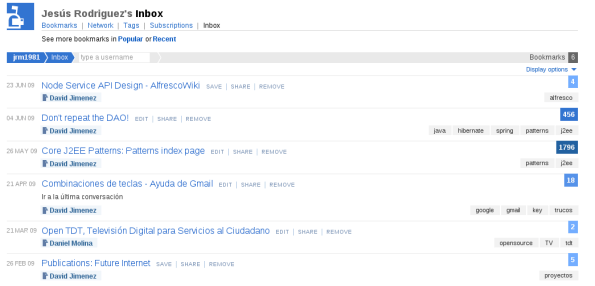
Delicious es una aplicación Web, que puedes manejar por completo desde su propia página. Estas son las vistas en su Web:
- Tus enlaces

- Tu red

- Tus etiquetas

- Tus suscripciones

- Tu bandeja de entrada
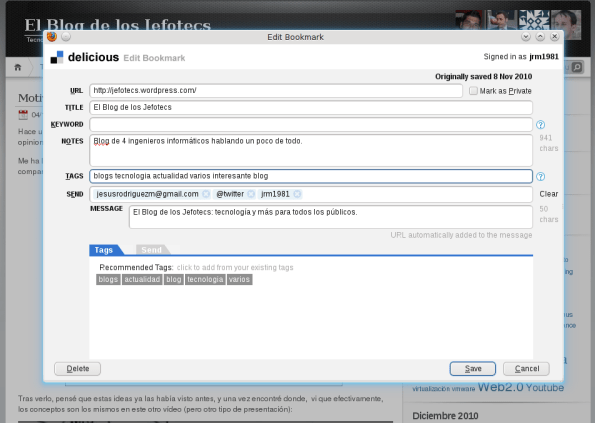
- Guardar Enlace

- Compartir Enlace


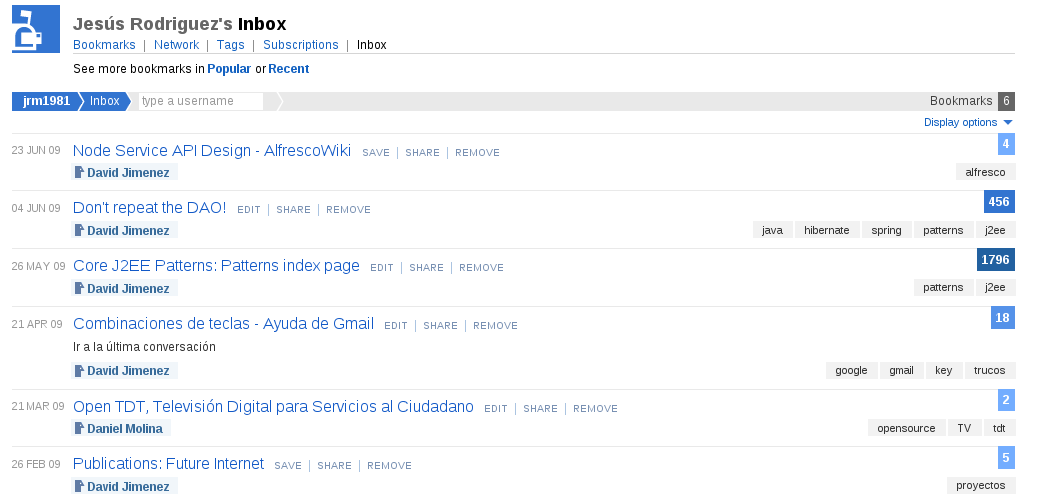


Al final, prácticamente la única vista que más utilizas es la de tu «Network», para ver que han considerado tus contactos suficientemente interesante para guardarlo.
Día a día: Firefox
Utilizo el navegador Firefox principalmente por este complemento (de no ser por él, seguramente en el Mac tiraría más de Safari, y Chromium en GNU/Linux ó Chrome en Windows), es el más completo para Delicious de los que he probado. Esto es lo que añade en tu navegador:
- Botonera principal: acciones (enlaces, barra lateral, etiquetar web actual)

- Pop-up guardar/editar enlace
- Barra de estado: notificaciones de tu red (nuevos enlaces, nuevos mensajes recibidos)

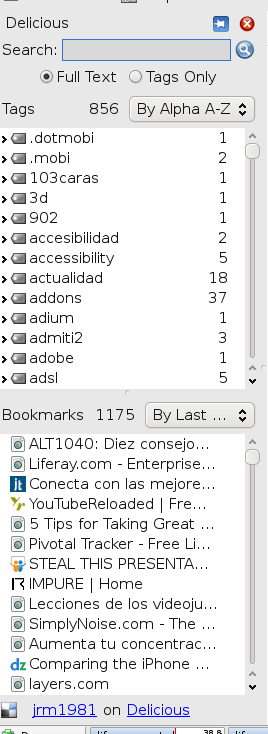
- Barra lateral: acceso a tus marcadores


Tableta / Móvil
Facilita mucho compartir tus enlaces contigo mismo para acceder desde tu dispositivo móvil. He probado varias aplicaciones en Android (Andricious) e iOS (iDelicious), y cumplen su cometido, puedes buscar en tus marcadores, puedes añadir nuevos marcadores…
Conclusión
Puede parecer complicarse la vida, pero:
- Es mucho más rápido guardar una web adecuadamente en Delicious que hacerlo en los marcadores de tu Navegador.
- La velocidad a la que luego encuentras todo es mucho mayor, llegando a provocar que puedas tener cientos de marcadores sin que se vuelva en absoluto algo inmanejable.
- No más emails tipo: «mira que intersante…» o «mira que bueno…».
Yo tengo ahora mismo 1175 páginas guardadas, en 857 etiquetas, a los que utilizáis los marcadores os parecerá una locura, a mi también me lo parecería si tuviese que ir organizando todo en simples carpetas. Las capturas son de mi cuenta.
Motivación en el SXXI
Hace un par de días, volviendo de una reunión a la oficina con Yony, tuvimos un interesante intercambio de opiniones sobre el correcto uso de incentivos en un entorno TIC.
Me ha llegado esta charla de TED Talks de Dan Pink a través de Delicious, gracias Saúl ;-). Quiero compartirlo y comentarlo:
Tras verlo, pensé que estas ideas ya las había visto antes, y una vez encontré donde, vi que efectivamente, los conceptos son los mismos en este otro vídeo (pero otro tipo de presentación):
No soy un experto en motivación, ni en psicología, ni nada por el estilo, pero esto es lo que pienso sobre motivación en tareas relacionadas con trabajos TIC:
- Hay un nivel mínimo económico, al que si no llegas, lo demás da igual, no estarás motivado. No hay que olvidar, que trabajamos por dinero.
- Si nos consideramos importantes, iremos más motivados cada día.
- Si nos gusta lo que estamos haciendo, iremos más motivados cada día.
- Si sentimos que estamos avanzando en nuestro trabajo, no sentiremos motivados a seguir fuerte con él, el proyecto debe progresar para mantener la motivación.
- Si aprendemos todos los días, iremos más motivados cada día.
Espero que de esto, especialmente las consultoras españolas, no sirva para que saquen como conclusión: «Cierto, eliminemos los incentivos», esto es algo mucho más profundo, y en lo que merece la pena avanzar, no hay nada mejor que un equipo de trabajo coordinado y motivado para aumentar la productividad de todos.
Gmail como gestor de correo electronico
Hoy en día es muy fácil que nuestro correo electrónico se llene de correos que no son más que ruido, que no representan nada ni medio urgente, y nos lleva mucho tiempo clasificarlos y/o deshacernos de ellos. Los gestores de correos tienen un conjunto de herramientas, que nos permiten ganar mucho tiempo gracias a la automatización de tareas de catalogación de correos. Si os sentís esclavos del e-mail, aquí van unas cuantas recomendaciones.
Desde hace tiempo decidí que el mejor gestor de correo que podemos utilizar tanto para nuestra vida profesional como personal, es Gmail.
He utilizado Outlook, Thunderbird (la V3 ha sido un gran paso hacia delante), Entourage y Mail. Y al final me quedo con el interfaz web de Gmail (últimamente hasta su interfaz para móviles me está encantando). Además los gestores tradicionales, tienden a dar problemas cuando el volumen de correos es de GBs (por problema me refiero a que falla, y los pierdes).
Sólo voy a hablar de Gmail, a esto, hay que añadirle Google Talk, Google Calendar y Google Docs, que se asocian con tu cuenta de Gmail, como otras fantásticas aplicaciones de referencia para el día a día.
Para rematar la jugada hace poco se activo la opción de estar logueado en diferentes cuentas desde el mismo navegador, con lo que ya puedes tener cada una en una pestaña, de manera realmente cómoda (hay que activarlo en la configuración de la cuenta, no en la de Gmail).
La configuración la encontrarás en un enlace en la parte superior derecha de tu navegador, es bastante sencillo de configurar una vez sabes lo que quieres hacer.
Filosofía Gmail
No se borra ningún mail, no hace falta, tienes más de 7GB gratuitos para ti. Si se te queda corto, puedes pagar por más espacio.
- El mail llega a «Recibidos» como «No leído», y a partir de ahí tu eliges, mi consejo es que mantengas el recibidos lo más vacío posible, dejando correos ahí sin catalogar sólo te va a obligar a volver a catalogarlos después. Lo ideal es, leyendolo, o sin leerlo, lo etiquetas, y lo quitas de recibidos (si lo puedes hacer mediante filtros, eso que te ahorras).
- Quitar un correo de «Recibidos» es «Archivarlo».
- Las respuestas se van agrupando por «Conversaciones», con lo que mantienes agrupados todos los correos que se van respondiendo unos a otros a modo de cadena.
- En «Todos» tienes todas las conversaciones cronológicamente.
- En «Enviados» tienes todas las cadenas en las que tu hayas enviado un correo.
Yo si borro de vez en cuando todos los correos que catalogo como Publicidad, Redes Sociales, o Empleo. Es tan simple como ir a la etiqueta, seleccionar todos, y borrar.
Un mail «para controlarlos a todos»
Desde Gmail puedes importar tus correos de otras cuentas, mediante POP3, es realmente sencillo. Y también puedes enviarlos como si estuvieses escribiendo desde esas cuentas. Puedes configurar una firma diferente para cada uno ellos.
Esto te permite entre otras cosas importar tu cuenta del trabajo de igual manera que lo harías desde cualquier otro gestor.
Como lo uso: Centralizo todos mis emails en 2 cuentas, una para el trabajo, y otra personal. Desde ellas gestiono 6 emails.
Acceso a tu correo
No tienes tu correo descargado en un PC en casa, o en la oficina, tienes acceso desde cualquier plataforma, y desde cualquier dispositivo que simplemente esté conectado a Internet.
Sí, copias de seguridad, ese «proposito de año nuevo» de siempre, que ninguno cumplimos, normalmente no pasa nada por perder ciertos datos, pero se puede evitar. Gmail si hace copias de seguridad, invierte mucho dinero anualmente, no perderás ni un correo.
Etiquetado de correos
Fue lo que me hizo cambiarme inicialmente (posteriormente Thunderbird V3 también lo añadió). La forma de clasificar los correos etiquetándolos ter permite añadir el mismo correo a varios «cajones», de modo que luego es mucho más fácil encontrarlo.
También utilizo las etiquetas como sistema para priorizar acciones pendientes (es una forma rápida de tener un pequeño GTD):
Next action
Action
Some Day
Buscador de correos
Gmail, si Gmail de Google, con eso lo digo todo.
Probablemente lo más importante de un gestor de correo es la flexibilidad y la eficiencia de las búsquedas, para permitirte encontrar un correo concreto entre miles de ellos con lo poco que te acuerdes de él. En Gmail la búsqueda es muy potente, rápida y efectiva.
Filtrado de correos
Como los demás gestores, puedes, y debes ir creándote filtros para autocatalogar los correos, limpiar lo que no sea realmente importante de tus recibidos, etc. Una vez creados puedes modificarlos o eliminarlos.
Gmail es bastante flexible a la hora de crear filtros, estas son las opciones para detectar que tipo de correo te llega:

Y estas son las opciones para catalogar los correos filtrados:

Combinaciones de teclas
Hay que activarlas en la configuración. Son muchos, puedes verlos pulsando: ?. Estos son los que utilizo:
- gi: ir a recibidos (go to inbox)
- ga: ir a todos (go to all)
- gl + etiqueta: ir a etiqueta (go to label, con autocompletado).
Más opciones: Labs
Hay muchos Labs realmente interesantes, darían para una entrada de por sí.
Estos son los que tengo habilitados (varios se podrían deshabilitar, pero los hay imprescindibles):

Inconvenientes
Cuando importas correos desde otras cuentas, no se hace tan habitualmente como desde un gestor de correo tradicional, Lo hace automáticamente Gmail según el uso que le estés dando. Puedes forzar esta importación con un click en «Actualizar».
Para utilizarlo desde el trabajo, no creo que se cumpla la LOPD, porque tu libreta de contactos profesionales debe estar registrada como un fichero por parte de tu empresa (las empresas tienen un fichero en el que se especifica que sus empleados contendrán una libreta de contactos en sus equipos de trabajo), y la agenda de Gmail cabe en esto.
Mi recomendación
- Cataloga todos tus correos: todos deberían ir a una o más de tus etiquetas.
- Cataloga a la primera, nada de dejarlo por catalogar, el esfuerzo será doble, porque tendrás que ponerte una segunda vez.
- Mantén «Recibidos» lo más vacío posible.
- Ve creando filtros poco a poco según te van llegando correos, no hace falta que lo hagas todo de golpe.
- Con el Lab «Varias Bandejas de entrada» puedes crearte varios buzones a tu gusto, pero siempre manteniendo «Recibidos» al mínimo. Uniendo esto a un etiquetado a base de filtros, esta es mi configuracíón actual de «Varias Bandejas de entrada»:

- Aprovecha las etiquetas para marcarte los «TO DO»s y su prioridad. (Some Day – Action – Next Action). Utilizando estas etiquetas así tengo organizado el correo del trabajo:
 Tienes un montón de herramientas y de opciones de configuración, lo importante es que juegues con ellas hasta que llegues a una configuración lo mejor posible para tus necesidades.
AptBackup, haz un backup de tus aplicaciones de Cydia
Como todos sabemos, cuando actualizamos o restauramos nuestro dispositivo iOS, iTunes se encarga de volvernos a instalar las aplicaciones compradas en la App Store. ¿Y qué ocurre con todas esas maravillosas aplicaciones que hemos instalado utilizando Cydia? Pues si no hacemos nada por evitarlo, tendremos que volver a instalarlas una a una.
Para evitar esta incómoda situación, que puede llegar a disuadirnos de realizar una actualización, os propongo una aplicación muy fácil de usar que hará que actualizar sea una tarea mucho más llevadera, os hablo de AptBackup. Esta aplicación guardará por nosotros una lista de todo lo que tenemos instalado en Cydia para después volver a instalarlo con solo pulsar un botón.
Cómo instalar y hacer un backup con AptBackup:
Abrimos Cydia, buscamos AptBackup e instalamos la aplicación.


Abrimos la aplicación, pulsamos el botón «Backup» y en apenas unos segundos habremos realizado una copia de seguridad de las aplicaciones y repositorios de Cydia.
 Ahora tenemos el backup en el dispositivo iOS, deberemos realizar una copia de seguridad del dispositivo desde iTunes. Este paso es fundamental ya que los datos del backup que acabamos de realizar se guardan en la copia de iTunes que posteriormente restauraremos.
Llegados a este punto podemos volver a instalar las aplicaciones de Cydia después de una actualización o restauración de iOS. Es importante saber que las preferencias de las aplicaciones no se guardan en el backup, es decir, después de restaurar las aplicaciones tendremos que configurar aquellas que lo necesiten.
Cómo restaurar un backup hecho con AptBackup:
Acabamos de finalizar la actualización/restauración de iOS y hemos realizado satisfactoriamente el jailbreak, lo primero que tenemos que hacer es restaurar la copia de seguridad que tenemos en iTunes. En este punto, instalamos el AptBackup siguiendo las mismas instrucciones que antes.
Es importante que antes de pulsar «Restore» en AptBackup tengamos un par de cosas en cuenta:
- Tener una conexión estable a internet, preferiremos WiFi a 3G. Si se corta la conexión las aplicaciones no se instalarán todas las aplicaciones.
- Desactivar el bloqueo automático de la pantalla, ya que se nos apaga la pantalla tendría el mismo efecto que si se corta la conexión.
Ya podemos abrir el AptBackup y pulsar «Restore». El proceso de restauración durará más o menos dependiendo del número de aplicaciones que tuviéramos instaladas en Cydia.

Cuando AptBackup termine de instalar todas las aplicaciones, se reiniciará el sistema y tendremos todas nuestras aplicaciones de Cydia instaladas. Lo único que puede fallar es que en el momento de la restauración algún servidor de los repositorios de Cydia esté caído y las aplicaciones de ese repositorio no se nos instalen (esperemos que no nos pase).
Srinivasa Ramanujan, el señor de los números
Entre artículos de tecnología, creo que es el momento de dedicarle un espacio a una de esas personas que, desconocidas para la gran mayoría de nosotros, han hecho (y harán) posible el avance de las matemáticas, la ciencia y la tecnología. Digo bien “harán” porque aunque el personaje en cuestión haya fallecido hace muchos años, su legado no, y este legado, compuesto por más de 4.000 fórmulas matemáticas, tiene implicaciones directas en una de las teorías científicas más de boga actualmente. la teoría de cuerdas.
Por supuesto que ni haré el intento de relatar nada relacionado con la teoría de cuerdas, un campo del que se dice que solo unas pocas personas pueden hablar seriamente sobre él. Una de estas personas es el científico y divulgador Michio Kaku, de cuyo libro (que recomiendo encarecidamente), “Hiperespacio”, he sacado algunas de las citas sobre nuestro misterioso hombre.
El hombre que os voy a presentar hoy es Srinivasa Ramanujan, quizá uno de los hombres más misteriosos de toda la historia de la ciencia. Ramanujan nació en diciembre de 1887 en el seno de una humilde familia en Erode, India. Vivió toda su vida con escasos recursos y afectado por diversas enfermedades, pero desde pequeño se intuía que aquel niño no era como los demás: era conocido en su pueblo por sus poderes de cálculo.

Srinivasa Ramanujan
Lo más curioso y extraño de su brillantez matemática es que Ramanujan no tuvo instrucción matemática conocida, salvo la que obtuvo de un vulgar libro de matemáticas escrito por George Carr, llamado “A Synopsis of Elementary Results in Pure and Applied Mathematics”. Quizá este hecho, no haber tenido ninguna exposición a las matemáticas salvo este libro, fue lo que liberó su genio. Según su hermana:
“Fue este libro el que despertó su genio. Él se propuso establecer por sí mismo las fórmulas allí dadas. Como no tenía la ayuda de otros libros, cada solución era un trabajo de investigación por lo que a él concernía...”
Gracias a esta virtud, ganó una beca para estudiar en la escuela superior. Pero, una vez allí, le sucedió lo que a muchos otros grandes genios anteriormente: el aburrimiento de las aulas y el estar absorto en las ecuaciones que circulaban en su cabeza le hicieron fracasar y su beca fué cancelada.
Sin recursos, ni posibilidad de formarse en un nivel superior, y enfermo, Ramanujan se encontraba en una difícil situación. Por suerte, un amigo le ayudó para convertirse en un vulgar empleado en el puerto de Madrás, con una paga anual de apenas veinte libras. A pesar de la precariedad de su situación, este trabajo le dejó suficiente tiempo libre para continuar con su pasión: aquellas ecuaciones que bailaban en su cabeza y que “las diosas le inspiraban en sueños”.
Ramanujan, ávido de establecer contacto con otros cerebros matemáticos, comenzó a enviar algunas de sus ecuaciones y resultados a diversos matemáticos de la India e Inglaterra. La práctica totalidad de sus cartas fueron ignoradas, pero hubo una que llamó la atención a su destinatario. Este destinatario era, ni más ni menos, que el genio matemático Godfrey H. Hardy, de la universidad de Cambridge.
Hardy comenzó a estudiar aquellos densos teoremas que le enviaba un “empleado del puerto de Madrás” (como se había identificado Ramanujan). Durante dicho estudio, Hardy no pudo más que sorprenderse, ya que aunque alguno de aquellos teoremas eran de sobra conocidos en Occidente, otros eran totalmente desconocidos para los matemáticos occidentales. Hardy, una de las mentes matemáticas más brillantes de la época, intentó demostrar alguno de aquellos teoremas.
“Me derrotó por completo. Nunca había visto nada antes que se le pareciera en lo más mínimo. Una ojeada a ellos [los teoremas] es suficiente para mostrar que sólo podían estar elaborados por un matemático de la más alta categoría.”, recordaba Hardy.
Hardy llegó a una rápida conclusión: aquel empleado del puerto de Madrás era un genio, capaz de redescubrir de nuevo 100 años de matemáticas europeas:
“Él había estado llevando a cabo una carrera imposible, un pobre y solitario hindú enfrentando su cerebro contra la sabiduría acumulada de Europa.”, remarcaba Hardy.
Sorprendido ante el descubrimiento, Hardy decidió ponerse en contacto con Ramanujan. Arregló su estancia en Cambridge y Ramanujan, por fin, pudo entrar en contacto con la élite matemática y científica. Durante los 3 siguientes años, Ramanujan alcanzó su brillantez matemática. Hardy nunca fué capaz de determinar mediante qué proceso mental Ramanujan descubría nuevos teoremas:
“Parecía ridículo importunarle sobre cómo había descubierto este o ese teorema, cuando él me estaba mostrando media docena de nuevos teoremas cada día.”
Godfrey H. Hardy

Por desgracia, el estado de salud de Ramanujan nunca mejoró. Después de 3 años en Cambridge, regresó a la India en 1919, donde murió un año más tarde, a los 32 años de edad. Años más tarde, se encontró en la universidad de Cambridge un libro de apuntes de Ramanujan. Los matemáticos que lo analizaron comentaron:
“El trabajo de ese año, mientras se estaba muriendo, era el equivalente a una vida entera de trabajo de un matemático muy grande. Lo que consiguió era increíble, que nosotros sepamos, nunca se ha intentado una redacción matemática de este alcance o dificultad.”
Y es que algunos de los teoremas matemáticos escritos por Ramanujan necesitan de un ordenador moderno para su demostración. Así de increíble y breve fue la vida de este matemático indio, cuya obra sigue siendo objeto de estudio y que, como dijimos al inicio, ha sido fundamental para nuevos estudios sobre la teoría de cuerdas.
Referencias:
[1] Hiperespacio, de Michio Kaku.
[2] Srinivasa Ramanujan, disponible en la Wikipedia.
[3] Ramanujan, de Godfrey H. Hardy. Citado a través de Hiperespacio, de Michio Kaku.
Más opciones para seguirnos:


Nuestro Contacto


 El Blog de los Jefotecs