
Archivo
Trucos configuración cuenta Gmail en tu iPhone
Actualización 20/02/2013: Google va a deshabilitar la opción de utilizar Exchange con Gmail, por lo que el método aquí descrito ya no estará operativo. La mejor alternativa la detallo aquí: «La mejor forma de configurar tu cuenta de Gmail en iOS»
Una de las características que más eché de menos al pasar de Android a iOS fue la ausencia de sincronización OTA (Over The Air) de los contactos entre mi terminal y mi cuenta de Gmail (sólo se sincronizaban a través del iTunes).
Esta sincronización es posible, simplemente hay que configurar la cuenta en el dispositivo iOS desde la opción de «Exchange» en lugar de desde la opción de «Gmail».
Ajustes -> Correo, contactos, calen. -> Añadir cuenta… -> Microsoft Exchange
Porqué esta diferencia
Depende del método de conexión entre el dispositivo y Gmail:
- Opción «Exchange» utiliza el servicio Google Sync.
- Opción: «Gmail» utiliza iMAP.
- Sincronización automática de contactos.
- Recepción del email automática: en lugar de hacer consultas al servidor periódicamente, cada mensaje se envía al dispositivo en el momento en que se recibe en la cuenta.
- Sincronización automática de calendarios.
- Búsquedas completas en todos los mensajes del servidor
- Gestión invitaciones a eventos del calendario.
- Envío de mensajes con diferentes direcciones en el campo del remitente.
Más info: «Configura Google Sync en iOS y aprovecha sus nuevas funcionalidades«.
Waze: Navegador GPS social, multiplataforma y gratuito
 Hace ya tiempo que el uso del teléfono móvil como GPS se está extendiendo a la misma velocidad que los terminales con GPS incorporado van copando el mercado.
Existe muy buenas opciones como TomTom, Navigon, Google Navigator, Copilot… y otras menos buenas, como iGo. Hoy os voy a presentar una opción diferente, Waze, cuyo contenido es 100% generado por sus usuarios.
Waze es un navegador inteligente, que va aprendiendo tus rutas, ofreciéndote las mejores alternativas según el día de la semana, el horario, y la información del estado de las carreteras, añadiendo una capa social colaborativa en este proceso (este navegador es un ejemplo del Internet de las cosas aplicado al día a día).
Es un GPS bastante completo, con indicaciones giro a giro, vista 3D, vista nocturna, avisos sonoros, integración con el iPod del iPhone, así como con su agenda (se puede acceder a ver la dirección de los contactos).
En el siguiente vídeo podéis ver su explicación sobre su funcionamiento, como detecta rutas congestionadas automáticamente y tiene en cuenta las acciones de sus usuarios:
Es importante reseñar que esta información se puede compartir mostrando tu identidad en Waze, o de forma anónima, por si prefieres evitar dar a conocer tu posición.
Una interesante opción es la de creación de grupos de usuarios, pudiendo agrupar los avisos que se generan, ya que perteneciendo a un grupo ves todos los avisos que hacen sus otros miembros.
Multiplataforma
El catálogo de versiones es de los más completos que he visto: iPhone, Android, Blackberry, Symbian y Windows Mobile. Si tienes un teléfono con GPS, aquí tienes un navegador para aprovecharlo.
Integración redes sociales
Además de la propia red de Waze, donde se interactua con otros usuarios, puedes conectar Waze con tus perfiles de:
- Twitter: Puedes Twittear tus mensajes.
- Facebook: Puedes publicar tus mensajes.
- Foursquare: puedes hacer check-ins desde el navegador.
Gratuito
La aplicación es gratuita en todas sus versiones, sólo necesitas una conexión de datos para que pueda actualizar su información en tiempo real.
Disponibilidad geográfica
Puedo confirmar que Waze funciona como navegador tanto en España como en Costa Rica (especialmente interesante como navegador en Costa Rica, ya que no hay otras opciones decentes disponibles para iPhone, ni para Android), que es donde lo he utilizado.
El navegador depende de la cantidad de usuarios que lo utilicen en cada lugar para mejorar su funcionamiento.
Panel de control Web
En su web puedes acceder a toda la información de tu perfil, así como a la información de tus rutas.
Llevo una semanas utilizando este navegador y funciona bastante bien, y conforme aumente su nº de usuarios funcionará aún mejor, merece la pena probarlo.
Como no usar el de inicio de tu iPhone
No hay duda sobre la calidad y el excelente funcionamiento del iPhone. Es el único terminal que tanto a nivel de software (no hay que reiniciarlo, no se queda bloqueado…) como de hardware (los materiales son de lo mejor en el mercado) soporta el paso del tiempo sin deterioro.
Sin embargo, su punto débil, el botón de inicio falla bastante a menudo… lo que es grave porque es un control vital del dispositivo, sin él te puedes quedar pillado dentro de las aplicaciones sin poder salir… vamos a explicaros un par de trucos para evitar utilizarlo.

Condiciones previas
- Jailbreak
- Activator (Cydia)
- Multicleaner (Cydia)) [opcional]
Actualización 29/02/2013: existe una opción para poder no utilizar el botón de inicio sin haber realizado el Jailbreak al dispositivo: «Como no usar el botón de Inicio del iPhone y hacer que el flash parpadee en las notificaciones (sin Jailbreak)»
Cómo hacerlo
Activator es una de las aplicaciones de Cydia imprescindibles, te permite añadir acciones disparadas por gestos sobre la pantalla (ya podrían añadir el funcionamiento de Activator a iOS nativamente…).
En este caso, queremos añadir gestos, para sustituir el «Botón Inicio», que tiene 2 funciones prinpales:
- Volver al escritorio (Botón de Inicio)
- Mostrar la Multitarea (Multitarea)
Hay muchas opciones, cada uno debe elegir la que le sea más cómoda, personalmente me parecen útiles estas:
- Tocar 2 veces la barra de estado
- Presión corta en la barra de estado
- Pulsar subir-bajar volumen o bajar-subir volumen
Ajustes -> Activator -> En cualquier lugar -> Barra de estado -> Tocar dos veces ->Botón inicio
Ajustes -> Activator -> En cualquier lugar -> Barra de estado -> Presión corta -> Multitarea
Teniendo instalado además Multicleaner, se pueden configurar gestos para «Cerrar todas las aplicaciones», o para «Cerrar aplicación en el frente»
Ajustes -> Activator -> En cualquier lugar -> Botones de volumen -> Abajo, arriba -> Multicleaner Quit
 |
 |
Es muy interesante la opción de utilizar los botones de volumen, ya que en muchas aplicaciones no tendrás la barra de estado para actuar sobre ella.
Qué echo en falta…
Teniendo en cuenta el tamaño del dispositivo, utilizar gestos de 4 o 5 dedos como en el iPad, no es natural (se puede «descapar» esta característica de iOS para iPhone instalando desde Cydia «Gesture Control»), admite a la perfección gestos de 2 dedos, poder configurar acciones con deslizamientos de 2 dedos tanto en vertical como en horizontal.
Más…
Si queréis más información sobre como personalizar vuestro iPhone tras hacerle el Jailbreak, os remito a uno de nuestros posts de hace un tiempo: «iOS: Personalizacion tras Jailbreak». Y para guardar las aplicaciones de Cydia que tengas instaladas cuando toque actualización: Aptbackup.
iKiva y Kivadroid, Kiva en tu iPhone o Android
En uno de nuestras primeras entradas os presentamos Kiva («Kiva, 5 años de mecenazgo social«), una estupenda iniciativa basada en micro préstamos a emprendedores de todo el mundo, pero especialmente destinado a ayudar a emprendedores de países en desarrollo.
Hace unos días salió a la luz la aplicación iKiva para Iphone, uniéndose a Kivadroid, que ya estaba disponible para Android.
Desde iKiva se puede acceder a:
- Préstamos en marcha
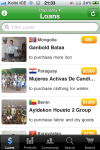
- Tu Portfolio de préstamos
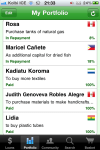
- Top de equipos

- Buscar a quién prestar

- Cesta de préstamos seleccionados


Este es un gran paso para Kiva, ya que es especialmente importante hacer fácil que todos podamos hacer «préstamos» con facilidad en cualquier momento, muy al estilo de como funciona la App Store de Apple («App Store, modelo a seguir…«).
App recomendada: RemoteDroid
Aunque existen otras aplicaciones para usos más específicos a la hora de usar el teléfono como control remoto (véase Android VLC Remote, para el VLC o XBMC Remote, para XBMC), me he encontrado con RemoteDroid, una app bastante útil para usar la pantalla táctil de tu teléfono Android como ratón y teclado. Basta con tener el teléfono conectado a la wifi de casa.
El funcionamiento de la applicación es muy sencillo:
- Te bajas un fichero jar de su sitio web (http://www.remotedroid.net/), que actúa como servidor (para ejecutarlo basta con hacer doble clic o usar el comando java -jar RemoteDroidServer.jar)
- Instalar la app desde market de Android (https://market.android.com/details?id=com.joshsera)
- Introducir la IP local de tu ordenador (el propio jar cuando lo ejecutas te la dice)
¡Y ya está! Ya tenemos ratón y teclado a distancia.
Aquí os dejo un vídeo de cómo se usa:
Muy útil tanto para usarlo tanto en casa (normalmente tienes cerca de ti el teléfono, sin embargo el mando a distancia nunca sabes donde está XD) como en el trabajo, para, por ejemplo, pasar las diapositivas de una presentación. Existe una versión gratuita y otra de pago con alguna funcionalidad más.
Tu disco duro online: Dropbox

Dropbox es una magnifica herramienta multiplataforma que permite guardar, y mantener sincronizados, archivos en la nube para acceder a ellos desde diferentes dispositivos. De esta forma puedes trabajar con tus documentos de manera local, manteniendolos sincronizados al cambiar de dispositivo.
Dropbox proporciona una aplicaciones para Windows, GNU/Linux, y Mac OS, que permiten realizar de forma transparente para el usuario la sincronización de los archivos como si estuviésemos haciéndolo en nuestro disco duro. Además, dispone de un interfaz Web para acceder a nuestros archivos.
Pero no queda ahí, el acceso ubicuo a nuestros archivos hoy en día resulta crucial para muchos de nosotros, para ello Dropbox nos proporciona una aplicaciones para iPhone, iPad, Android y Blackberry.

Y aún más, otras aplicaciones como GoodReader o Documents To Go también pueden acceder a Dropbox.
Una vez te has creado una cuenta, tienes 3 tipos de carpetas:
- Carpeta pública: cualquier archivo que se almacene en esta carpeta tiene su propio enlace y lo puedes compartir con otros (sin necesidad de que sean usuarios de Dropbox).
- Carpeta fotos: para compartir galerías de fotos, estas fotos se presentan como una galería. Desde esta carpeta se comparten siempre las galerías completas, para compartir una sola foto, deberéis crear una galería de una foto (al compartir fotos en Facebook, por ejemplo, éstas pierden mucha calidad, no a través de Dropbox).
- Carpetas normales:
- Por defecto son privadas, sólo vuestro usuario tendrá acceso a ellas.
- Se pueden compartir invitando a otros usuarios de Dropbox.
Tipos de cuentas:
- Basic: 2GB, gratuita, puedes ampliarla hasta 8GB (invitando a otros usuarios, por ejemplo). El versionado de documentos sólo almacena los 30 últimos días, cualquier cambio anterior no puede restaurarse.
- Pro50: 50GB, 9,99$/mes. No limita a 30 días el versionado de los archivos.
- Pro100: 100GB, 19,99$/mes.
Dropbox es una excelente herramienta, tanto para el uso personal (compartir las fotos de la última boda a la que fuisteis sin que pierdan calidad, compartir vídeos…), como para el profesional, pudiéndose utilizar para tener un repositorio común. Varios de los principales CMSs actuales cuentan con un plugin para conectarse a Dropbox (Joomla!, WordPress, Drupal).
Otras opciones: FolderShare, Box.net, Mozy o Wuala. Para mi la más completa es Dropbox.
Estáis tardando en crearos una cuenta, basta con seguir este enlace (desde este enlace, cuando completéis el proceso, ampliaréis la capacidad de mi usuario 😉 )
Como crear tu aplicación Android a partir de tu RSS – Feed.nu
¡Y sin programar una sola línea de código! Con Feed.nu.
 Podréis crear una aplicación como ésta con total facilidad.
Si bien aún están en Beta, el resultado está bastante conseguido. Además responden rápido ante los posibles bugs (creando la aplicación para las noticias de mi departamento, se produjo un error que resolvieron antes de que yo siquiera viese el e-mail que me enviaron notificándomelo).
Pasos a seguir:
1) Registrate en Feed.nu.
1.1) Nombre de usuario.
1.2) E-mail: donde recibirás tu contraseña
2) Logueate con tu usuario en Feed.nu.
3) Una vez con usuario podrés registrar vuestro primer sitio
3.1) Dominio del sitio («dominio».feed.nu).
3.2) Título del sitio.
3.3) Privacidad.
3) Configura el feed a partir de tu RSS:
3.1) Feed Settings
3.2) Add new feed or Blog (aquí va tu RSS)

4) Ajusta la visualización de la aplicación (dentro de «Android» en el menú):
4.1) Languaje: los textos que quieres que se utilicen en tu aplicación.
4.2) Apperance: puedes subir tus propias imágenes para cabeceras, icono de la aplicación, logotipos en el listado de entradas…
5) Genera tu aplicación
5.1) Tras hacer click en «Android», presionar «Generate apk»
Ahí mismo tendrás un enlace a tu aplicación. Pero tienes siempre la ultima versión de tu aplicación en: «nombreDeUsuario.wordpress.com».
Por ejemplo: jesusrodriguezm.feed.nu
Hay más opciones para usuarios más avanzados, como es la opción de introducir algún CSS, o de configurar tu adSense.
Finalmente, si lo deseas puedes subir tu aplicación al Android Market, para ello tendrás que registrarte como desarrollador, y preparar los textos e imágenes para la visualización de tu aplicación en el Market.
Si bien a mi no me gusta esta opción para obtener información, considero que todo lo que no sea un buen lector de RSS, o Twitter, no es productivo (éste es mi método para filtrar información), sin embargo cada uno tenemos nuestros gustos.
App Store, modelo a seguir…

Image via Wikipedia
…y a mejorar, porque tampoco es perfecto.
Apple normalmente nos hace «pasar por el aro» tanto a usuarios como a desarrolladores, en este caso más a los desarrolladores, ya que la App Store tiene unas normas bastante estrictas, para definir que aplicaciones se pueden publicar y cuales no.
En este sentido, cuando adquieres un producto de Apple sabes a lo que estás expuesto, pero como hacen las cosas muy bien (sus productos funcionan mejor que los demás, durante más tiempo que los demás) hace poco que ha pasado a ser la 2ª empresa en valor bursátil a nivel mundial.
Apple llevó a cabo 2 enormes revoluciones hace ya unos años alrededor del uso de móviles:
- iPhone: concepción del dispositivo móvil como centro de ocio y comunicación global.
- App Store: acceso a las aplicaciones disponibles para la plataforma.
Sobre la revolución que supuso el iPhone todo el mundo tiene una idea de a que me refiero, no olvidemos que gracias a Apple, hoy en día disponemos de múltiples plataformas (iOS, Android, BlackBerry, WP7… excluyo de esta lista a Symbian a propósito) y múltiples multinacionales desando captarnos con sus nuevos móviles, lo que nos da unas posibilidades de elección inimaginables hace bien poco tiempo.
Hoy que ha salido a la luz la Mac App Store, el mismo concepto llevado desde el móvil al sistema Mac OS X, quiero entrar un poco más en detalle en las razones de este éxito:
- Disponibilidad: tienes un iPhone, iPod, iPad, y ahora un Mac, tienes acceso a miles de aplicaciones directamente desde tu dispositivo.
- Facilidad: clasificación y búsqueda de aplicaciones efectiva, instalación de aplicaciones en un click, pago sencillo ya que en tu perfil ya has seleccionado como pagar tus aplicaciones, y este perfil, lo compartes entre la tienda online de Apple, la App Store de iOS, y la Mac App Store (sólo lo creas una vez).
- Precios razonables: (no todo, pero si muchos), al eliminar intermediarios («sólo» está Apple entre el desarrollador y el cliente final) y al asegurar un enorme mercado potencial, muchas aplicaciones tienen un precio realmente pagable, incluso en los tiempos que corren hoy en día (como el fantástico Infinity Blade por 4,99€, o el aclamado Angry Birds por 0,79€ ). También hay muchas aplicaciones pasadas de precio (como el TomTom Iberia por 49,99€ ), pero no es lo habitual.
Viene ser un compendio de la receta que proponíamos contra la piratería hace unas semanas. Esto convierte la App Store en el modelo casi ideal para el cliente.
¿Y qué supone Apple como intermediario?
- Tu aplicación debe cumplir sus normas.
- 79€ anuales por colgarla en la App Store.
- Una comisión del 30% respecto a las ventas.
A pesar de esto, se ha mostrado como un modelo estupendo para el desarrollador, y más todavía para quien pone la plataforma (Apple). De ahí que ya todas las plataformas (Android Market, Market Place, Blackberry App World, OVI Store), y muchas operadoras tengan su propia tienda de aplicaciones, que aún no han alcanzado la madurez de la App Store, pero es una cuestión de tiempo.
En lo que he visto en la Mac App Store, es un calco a la versión de iOS, con la misma estructura de los contenidos y el mismo funcionamiento.
La única queja que he leído respecto a la Mac App Store, y que no comparto, es que no permite eliminar aplicaciones, y como «gestor de aplicaciones» debería hacerlo, pero es que no es un «gestor de aplicaciones«, es una tienda (que te avisa de actualizaciones de las que ya tienes compradas). Además, tanto en iOS como en Mac OS X la desinstalación es bien sencilla (no hay que pasar por ningún gestor para hacerlo):
- iOS: mantener pulsado icono aplicación, pulsar «X»
- Mac OS X: arrastrar a la papelera (ó eliminar con «command»+backspace)
Personalmente, nunca había comprado tantas aplicaciones como desde que utilizo un iPhone, principalmente porque me lo ponen muy fácil, y si alguien quiere cobrarme algo razonable por su trabajo, lo pago encantado.
Como ver tus vídeos en tu iPhone, iPod o iPad
Puedes hacerlo a través del Itunes, teniendo el archivo en el dispositivo a través de un reproductor de vídeo (como es VLC), o por streaming (Air Video).
Cuando adquieres un producto de Apple debes saber que vas a tener que «pasar por el aro» con ciertas cosas, en general no suponen ningún problema, pero de primeras te chirrían un poco. Una de las primeras preguntas que te harás es: ¿cómo veo mis vídeos aquí?
Tienes varías opciones, 2 de ellas muy válidas (y complementarias).
iTunes
Es la opción por defecto, y la peor de las 3.
Para pasar tus vídeos a través del iTunes (como harías con tu música), seguramente tendrás que recodificar los vídeos, pasándolos al formato que utiliza el iTunes. Este proceso es lentísimo, así que ni entro en más consideraciones.
Reproductores
Si te instalas algún reproductor, como el VLC (gratuito), podrás visualizar directamente tus vídeos sin ninguna conversión. Pasos a seguir:
- Instaladas la aplicación «VLC Media Player»
- En la sección de Aplicaciones en el iTunes, bajas hasta «Compartir Archivos»
- Seleccionas VLC, y añades ahí los vídeos.
Es la mejor opción si sabes de antemano cuando vas a ver tus vídeos (por ej, en el trayecto de autobús). Su inconveniente es el uso de memoria del terminal.
Streaming
Puedes ver por streaming los vídeos que tienes en tu ordenador a través de la aplicación «Air Video«. Estos son los pasos a seguir:
- Instalas la aplicación en tu iPhone, iPod o iPad
- Instalas la aplicación en tu ordenador, existe versión para Mac y para Windows (seguramente tendrás que configurar el puerto 45631 para permitir el acceso TCP en tu router a tu ordenador si quieres acceder desde fuera de tu red)
- Seleccionas en la aplicación que carpetas quieres tener accesibles remotamente.
Air Video realiza la conversión automáticamente mientras lo vas viendo. Podrás acceder tanto desde la propia Wi-Fi de casa, como desde el exterior, con una calidad bastante decente, incluso con 3G.
Problema: si accedes usando el 3G estás expuesto a la calidad de la señal en cada momento, así como al consumo del tráfico que tengas contratado con tu operadora, y al gasto de batería extra que supone su uso.
En la App Store dispones de una versión Free (que limita el nº de elementos listados en cada carpetas) y una completa por 2,39€.
Mi opinión
Existen cada vez más opciones para compartir tus contenidos sin tener que hacer copias de los archivos en todos tus dispositivos, o incluso para manejar tu ordenador remotamente (Team Viewer por ejemplo), y es que esto es el futuro, tener los archivos en un sólo sitio y acceder a ellos desde cualquiera de tus dispositivos.
Sin embargo, para evitar problemas causados por una disminución de la calidad de la señal, y un gasto exagerado de batería, la mejor opción para ver tus vídeos es hacerlo a través del VLC, y ocasionalmente, la opción del streaming está muy bien.
Más opciones para seguirnos:


Nuestro Contacto


 El Blog de los Jefotecs